

通过CMD实现

进入目标文件夹后,在路径栏输入cmd,回车
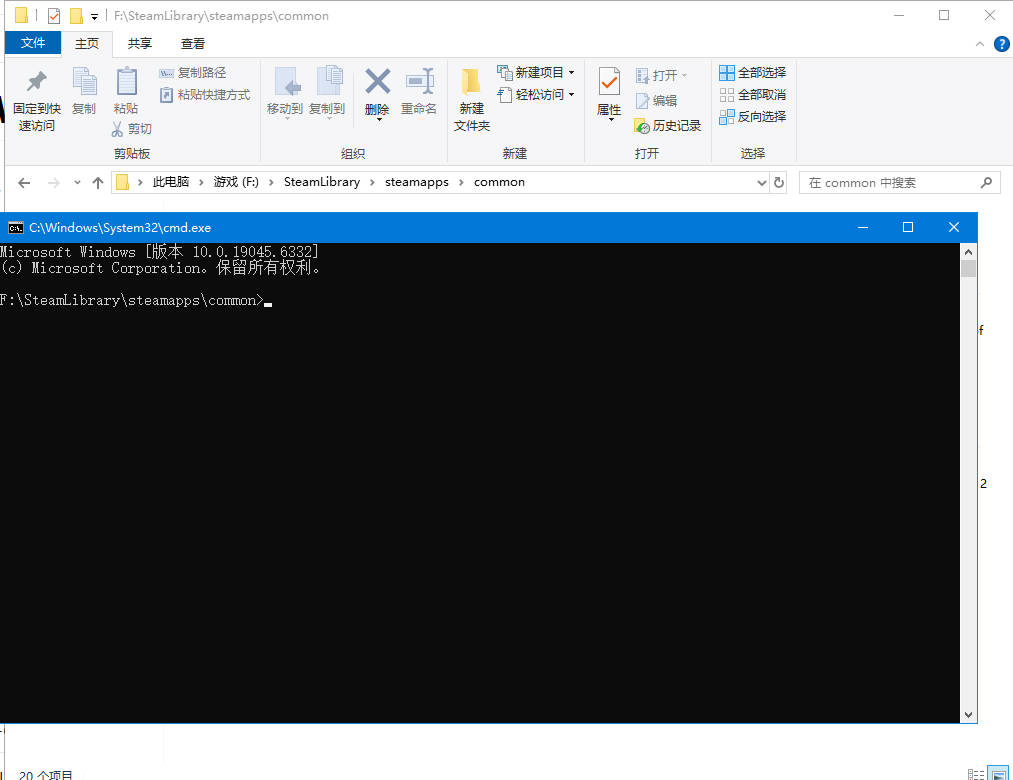
执行:
dir /ad /b > folders.txt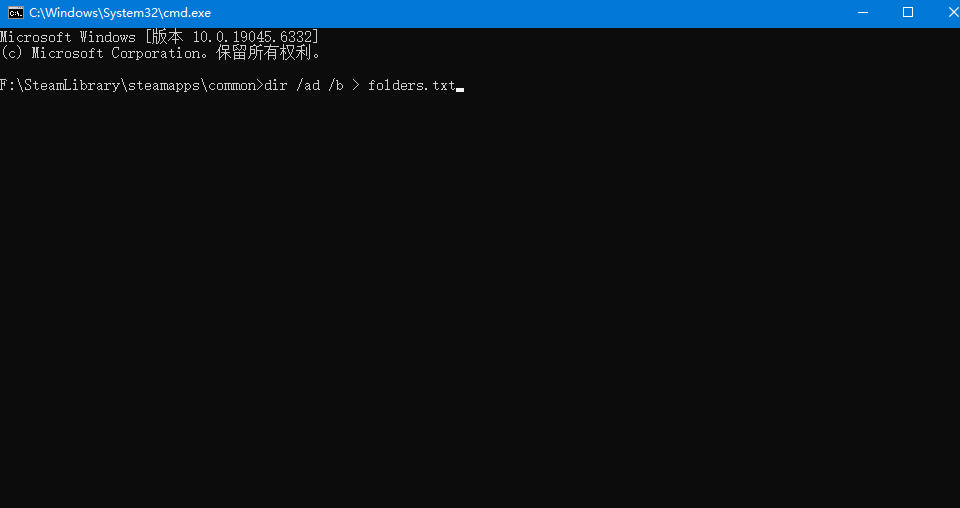
回车
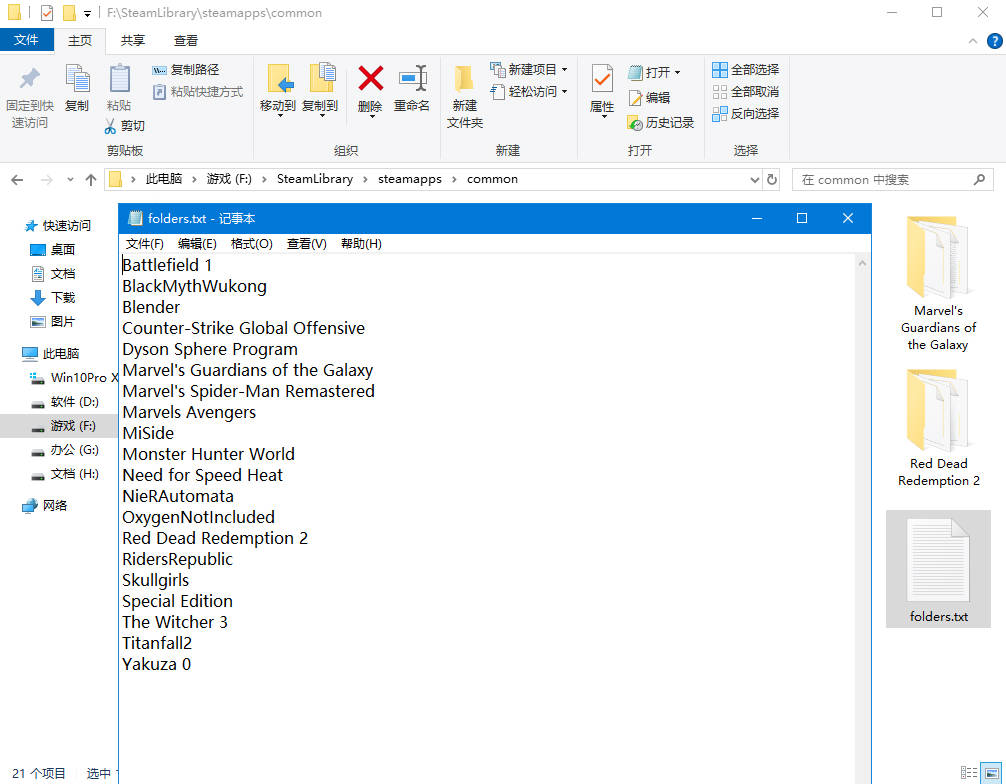
参数解释:
dir是列出目录/ad表示只列出文件夹/b表示简洁输出(只显示名字,不含时间、大小)> folders.txt把结果输出到一个名为folders.txt的txt文件里
这会在当前目录下生成一个 folders.txt,里面列出所有子文件夹名称
通过PowerShell实现
和之前的操作步骤一样,进入目标文件夹后,在路径栏输入PowerShell,回车
执行:
Get-ChildItem -Directory | Select-Object -ExpandProperty Name | Out-File folders.txt -Encoding utf8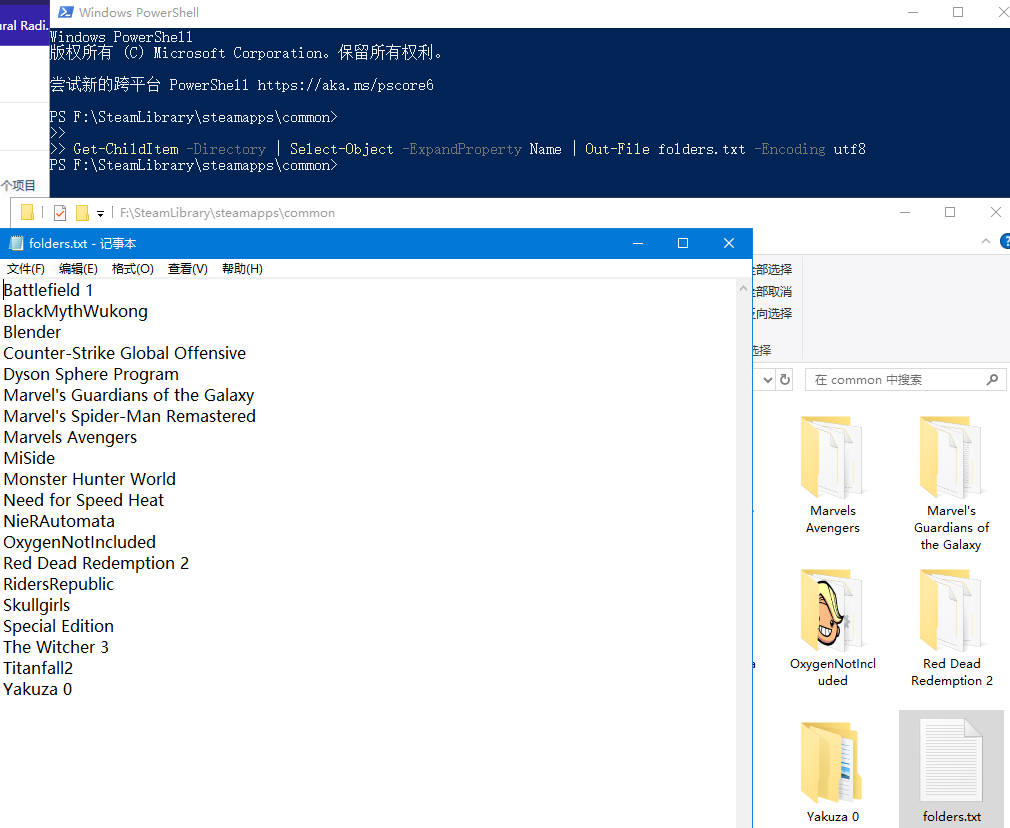
解释一下:
Get-ChildItem:列出当前目录下的内容(类似 dir 或 ls)-Directory:只显示文件夹,不显示文件|(管道符):把前面的结果传给后面的命令继续处理Select-Object -ExpandProperty Name:只取出文件夹的名字部分Out-File folders.txt:把结果写入一个名为folders.txt的文件中-Encoding utf8:使用 UTF-8 编码,避免中文乱码
这会在当前目录下生成一个 folders.txt 文件,里面列出所有子文件夹的名称
PowerShell显著优点:
支持 UTF-8 编码,中文文件夹名不会乱码
只列出文件、排除所有文件夹
dir /ad /b 只会列出文件夹,如果想要反过来:只列出文件、排除所有文件夹,参数用 /a-d
dir /a-d /b > files.txt参数解释:
/a-d:attribute minus directory,筛选非目录(文件)/b:裸格式,只显示名称,无多余信息> files.txt:输出到文本文件 files.txt
将当前目录下的所有 .mp4 文件自动放入对应的同名文件夹
使用 PowerShell:
打开
.mp4文件所在的文件夹。在文件夹地址栏输入
powershell并按 Enter 回车,调出当前路径的 PowerShell 窗口。复制并粘贴以下命令并按 Enter 执行:PowerShell
Get-ChildItem *.mp4 | ForEach-Object { $dir = $_.BaseName; New-Item -ItemType Directory -Name $dir -Force; Move-Item $_.FullName -Destination $dir }命令完成后,页面上的所有 .mp4 文件都会消失,并生成与原文件名同名的文件夹,视频文件已被移动至对应文件夹内。
使用 CMD:
打开
.mp4文件所在的文件夹。在文件夹地址栏输入
cmd并按 Enter 回车。复制并粘贴以下命令并按 Enter 执行:DOS
for %f in (*.mp4) do ( mkdir "%~nf" & move "%f" "%~nf\" )执行完成后,每一个 .mp4 文件应已自动归入对应名称的子文件夹中(如 1.mp4 移入 1\ 文件夹)。
评论