

前言,本来是想写日志记录一下的,但是太过于繁琐,所以直接改成攻略了
🎓 什么是 CC 协议?
CC 协议全称是 Creative Commons License(知识共享许可协议),
它是一套让你可以合法地声明“允许别人如何使用你的作品”的授权机制,广泛用于博客、图文、代码、视频等内容。
🧭 为什么要用 CC 协议?
我的个人网站包含原创文章、截图点评、专栏分类等内容,如果被爬虫随意抓取,可能会面临未经授权的传播或滥用。虽然 CC(知识共享)协议不能直接阻止爬取,但它能明确授权规则,让使用者知晓如何合法使用我的内容,从而在开放共享与版权保护之间找到平衡。
如何添加 CC 协议?
首先在https://creativecommons.org/chooser/填写文本(此项略过):
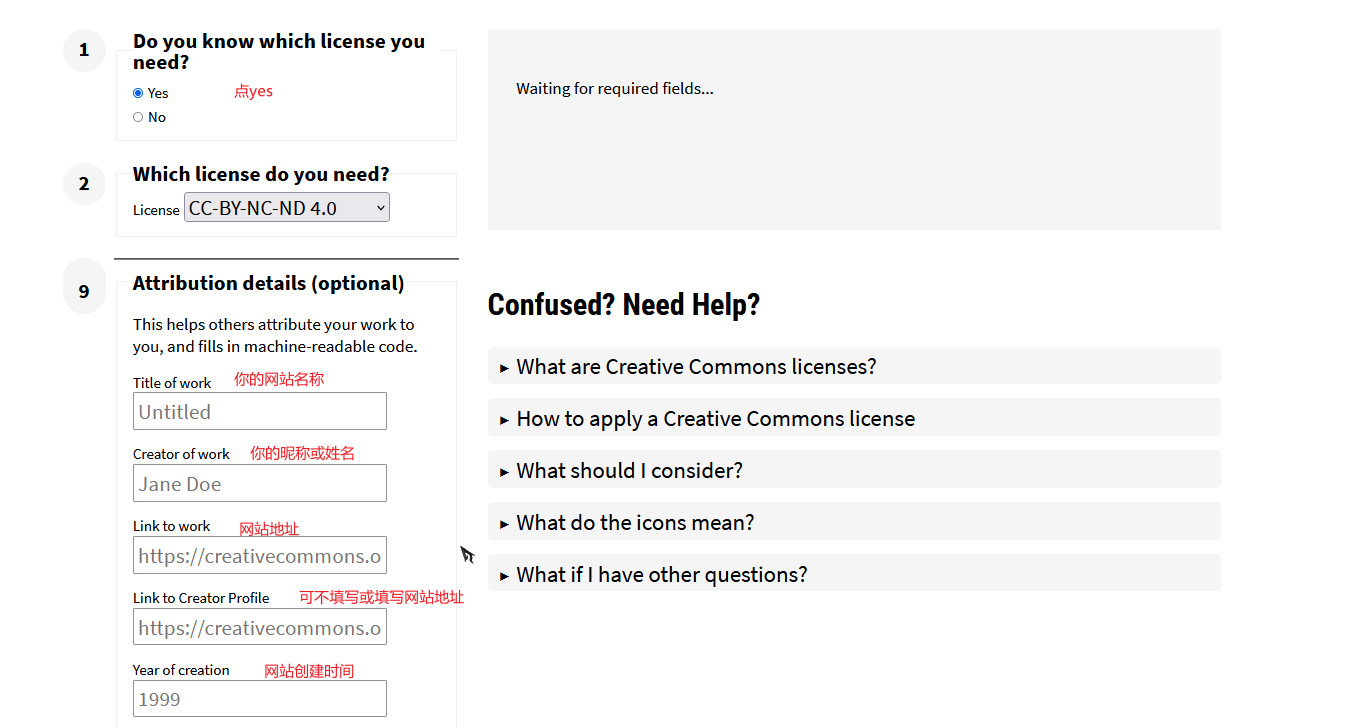
针对第二项的 6 种 CC 协议版本,这里我选择的是CC-BY-NC-ND4.0,各位站长可根据自身情况自主选择:
稍等一会,网站会生成一个英文声明(先不要复制)
<a href="https://你的站点.com">你的网站名称</a> © 2025 by <a href="https://你的站点.com">你的姓名</a> is licensed under <a href="https://creativecommons.org/licenses/by-nc-nd/4.0/">Creative Commons Attribution-NonCommercial-NoDerivatives 4.0 International</a><img src="https://mirrors.creativecommons.org/presskit/icons/cc.svg" style="max-width: 1em;max-height:1em;margin-left: .2em;"><img src="https://mirrors.creativecommons.org/presskit/icons/by.svg" style="max-width: 1em;max-height:1em;margin-left: .2em;"><img src="https://mirrors.creativecommons.org/presskit/icons/nc.svg" style="max-width: 1em;max-height:1em;margin-left: .2em;"><img src="https://mirrors.creativecommons.org/presskit/icons/nd.svg" style="max-width: 1em;max-height:1em;margin-left: .2em;">HTML代码:
<a href="https://creativecommons.org">Untitled</a> © 1999 by <a href="https://creativecommons.org">Jane Doe</a> is licensed under <a href="https://creativecommons.org/licenses/by-nc-nd/4.0/">CC BY-NC-ND 4.0</a><img src="https://mirrors.creativecommons.org/presskit/icons/cc.svg" style="max-width: 1em;max-height:1em;margin-left: .2em;"><img src="https://mirrors.creativecommons.org/presskit/icons/by.svg" style="max-width: 1em;max-height:1em;margin-left: .2em;"><img src="https://mirrors.creativecommons.org/presskit/icons/nc.svg" style="max-width: 1em;max-height:1em;margin-left: .2em;"><img src="https://mirrors.creativecommons.org/presskit/icons/nd.svg" style="max-width: 1em;max-height:1em;margin-left: .2em;">因为生成的是英文版本,我把声明内容丢给了chatgpt,他为我生成了一份精简的中文版本,各位站长只需要把网址替换为自己的站点就能用了(记得替换协议):
<div style="background-color: #111; color: #ccc; padding: 1em 0; text-align: center; font-size: 0.9em;">
  <p style="margin: 0.5em 0;">
    <a href="https://你的站点" style="color: #ccc; text-decoration: none;">你的网站名称</a> © 创建年份 by 你的姓名<br>
    本站内容采用
    <a rel="license" href="https://creativecommons.org/licenses/by-nc-nd/4.0/" target="_blank" style="color: #ccc; text-decoration: underline;">
      CC BY-NC-ND 4.0 国际许可协议</a> 授权,禁止商用与修改,转载请注明出处。
  </p>
  <p style="margin: 0.5em 0;">
    <a rel="license" href="https://creativecommons.org/licenses/by-nc-nd/4.0/" target="_blank">
      <img alt="CC" style="height: 1.2em; margin: 0 0.2em;" src="https://mirrors.creativecommons.org/presskit/icons/cc.svg">
      <img alt="BY" style="height: 1.2em; margin: 0 0.2em;" src="https://mirrors.creativecommons.org/presskit/icons/by.svg">
      <img alt="NC" style="height: 1.2em; margin: 0 0.2em;" src="https://mirrors.creativecommons.org/presskit/icons/nc.svg">
      <img alt="ND" style="height: 1.2em; margin: 0 0.2em;" src="https://mirrors.creativecommons.org/presskit/icons/nd.svg">
    </a>
  </p>
</div>
最后我们将代码粘贴到页脚,由于我使用的主题是免费版本,不能自由删除页脚内容,所以我选择在自定义css中用代码隐藏:
/* 隐藏主题页脚 */
.bs-footer-copyright {
  display: none !important;
}添加插件Headers And Footers:
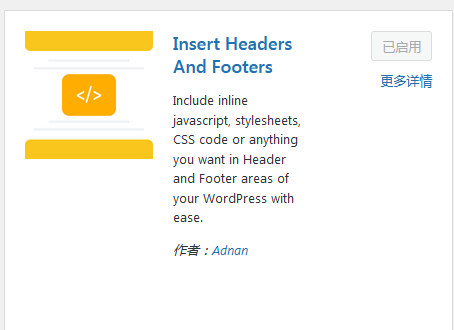
来到控制台:插件——已安装插件——找到WP Headers And Footers,点击Settings,找到Scripts in Footer
在Scripts in Footer栏添加刚刚的声明代码:
<div style="background-color: #111; color: #ccc; padding: 1em 0; text-align: center; font-size: 0.9em;">
  <p style="margin: 0.5em 0;">
    <a href="https://你的站点" style="color: #ccc; text-decoration: none;">你的网站名称</a> © 创建年份 by 你的姓名<br>
    本站内容采用
    <a rel="license" href="https://creativecommons.org/licenses/by-nc-nd/4.0/" target="_blank" style="color: #ccc; text-decoration: underline;">
      CC BY-NC-ND 4.0 国际许可协议</a> 授权,禁止商用与修改,转载请注明出处。
  </p>
  <p style="margin: 0.5em 0;">
    <a rel="license" href="https://creativecommons.org/licenses/by-nc-nd/4.0/" target="_blank">
      <img alt="CC" style="height: 1.2em; margin: 0 0.2em;" src="https://mirrors.creativecommons.org/presskit/icons/cc.svg">
      <img alt="BY" style="height: 1.2em; margin: 0 0.2em;" src="https://mirrors.creativecommons.org/presskit/icons/by.svg">
      <img alt="NC" style="height: 1.2em; margin: 0 0.2em;" src="https://mirrors.creativecommons.org/presskit/icons/nc.svg">
      <img alt="ND" style="height: 1.2em; margin: 0 0.2em;" src="https://mirrors.creativecommons.org/presskit/icons/nd.svg">
    </a>
  </p>
</div>第一次使用插件可能会被Wordfence拦截,点击允许操作即可
如果你想让效果更强:可以考虑添加 <meta> 标签
我们来到之前的Headers And Footers,在Scripts in Header中添加代码:
<link rel="license" href="https://creativecommons.org/licenses/by-nc-nd/4.0/" />此行代码作用为:当爬虫爬取网站时,就会提示整站 CC 授权

OK,至此cc协议部署教程全部搞定。如果对你有帮助,欢迎点赞转发。之后内容是我的一些踩坑和吐槽,如果感兴趣,欢迎继续阅读
部署时踩过的坑——Creative Commons插件
这个插件默认而且是强制白色背景,虽然部署十分简单,但是我的页脚是黑的,加一块大白边真的好难看
这个插件不仅不能换背景,还不能换文字,我关掉了页脚显示就标识我只能用剩下的小工具了,但是侧面放一个全英文的小工具真的太怪了
网站的夜间模式对他无效
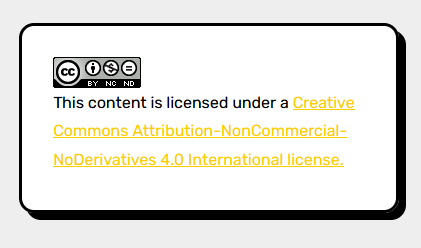
后来我放弃了,这个插件虽然对爬虫有效,也不影响阅读,但强迫症真的很难受,果断卸载换成Headers And Footers
评论