

本文是QRZL903-1版本随身WiFi折腾总结,UFI001B版本通用,其他版本请参考原文或查询资料。
注:由于WiFi棒性能太弱,此刷机仅供娱乐。
以及:此文章编辑期间为1月17日,网站恢复访问后才添加的图片,如 4、5有图文不准确的地方,欢迎指正orz
使用工具/系统链接:
1、将WiFi棒插入电脑
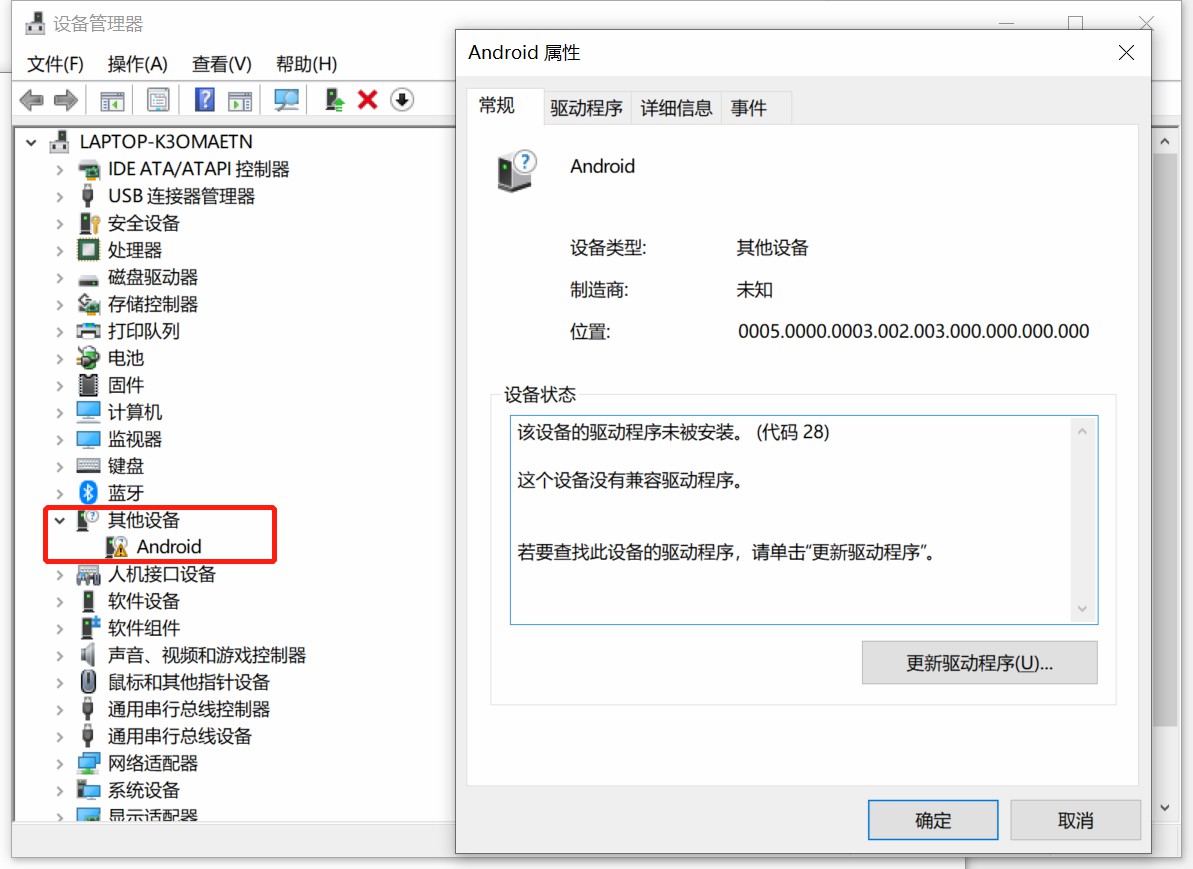
请先确认电脑插上随身Wifi后,电脑设备管理器里是不是识别出来了硬件,诸如adb或者Android的字眼,如果没有的话就要安装adb,(执行步骤2的操作)
如何确定自己的随身WiFi是哪个版本?
如图所示,这是原文作者一个UFI001B版本,没有卡槽,想在无WiFi条件情况使用的话可以自己焊一个。
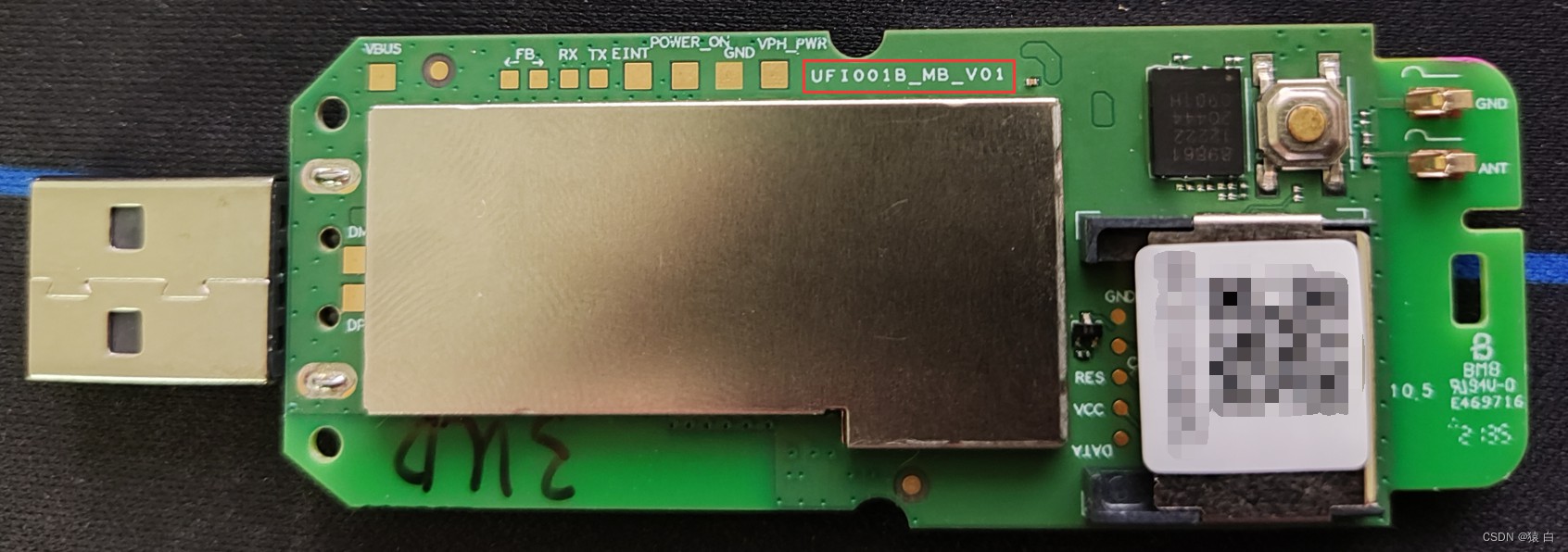
板子上的丝印是 UFI001B、UFI001C、UFI003、UFI-W-001 最好,或者 SP970(不推荐,细分版本目前13个太多,基本要短接才能进 9008 模式,然后现在的 openwrt Wi-Fi 也有问题)、UZ801 也 OK;需要带卡槽、能切卡。
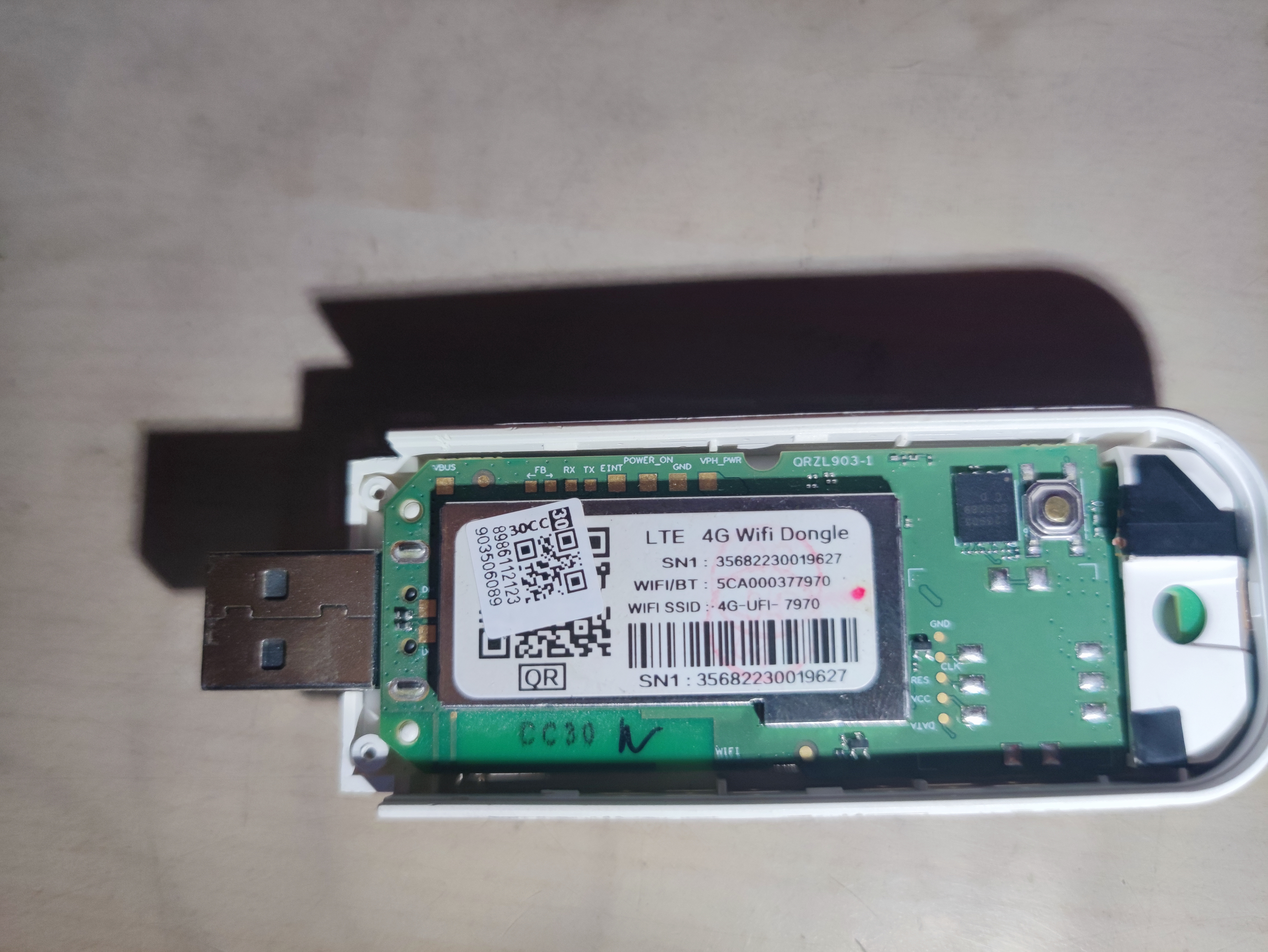
而这,是我本人22年买的早期版本,同样没有卡槽,不过因为是娱乐刷机,所以没有加焊。
2、安装9008驱动
我们先安装需要的9008驱动。打开9008免签名驱动文件夹,安装驱动。 点击立即安装即可。

如何进入9008模式
按住板子上的restart按钮,如果没拆机那就拿卡针按住后插入电脑
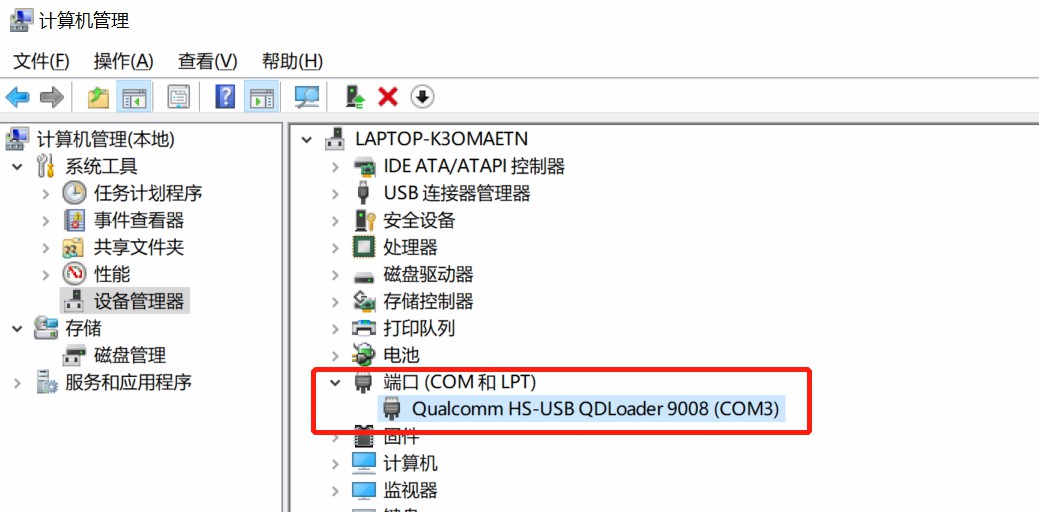
可以从电脑的设备管理器查看端口有无 9008
3、安装并打开Miko_pro
安装Miko_pro,并复制loader.exe到安装目录。
打开loader.exe
然后在 miko 里依次选择 Read ,Partition Backup/Earese 点击左下角 Load Partition Structure。看到右边有系统信息的输出就说明连上了
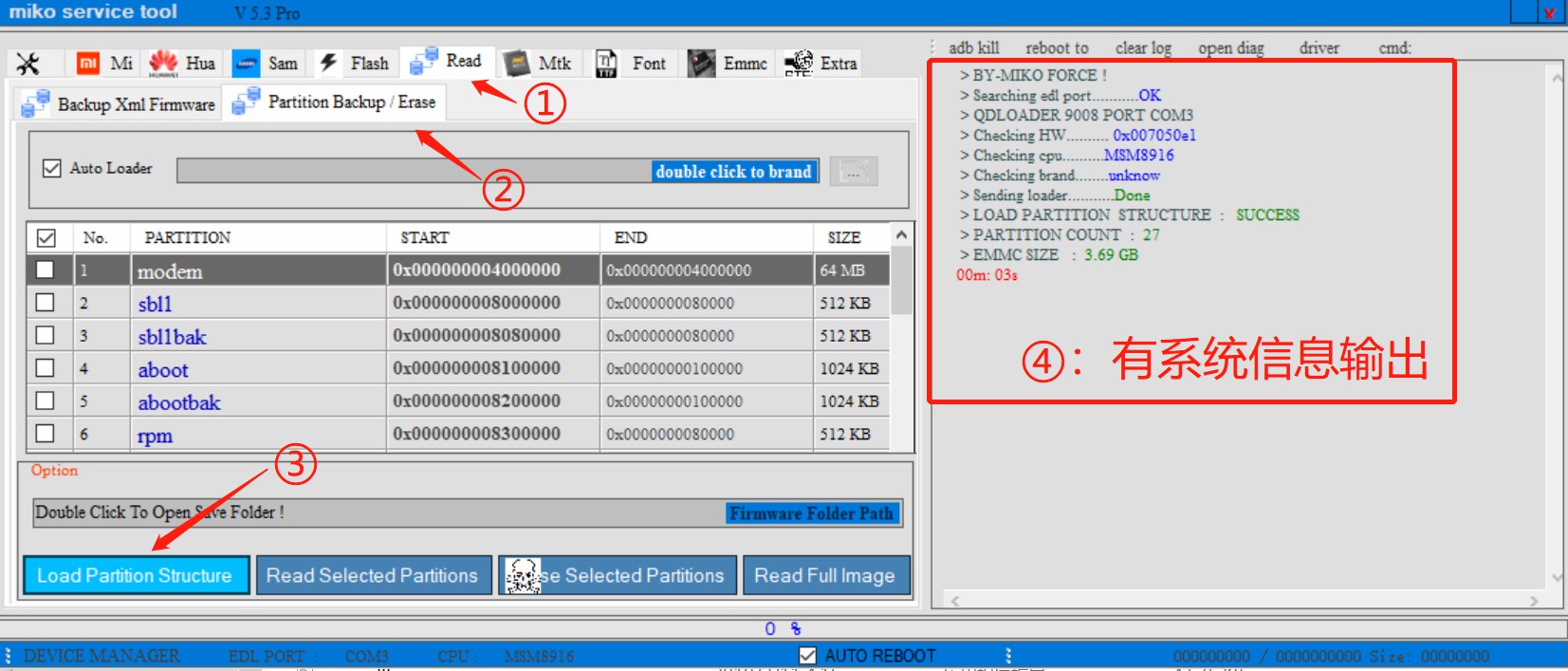
然后点击 Read Full Image 选个路径,取个名字就开始全量备份救砖能用的 .bin 文件。过程会比较慢,可能要十几分钟。
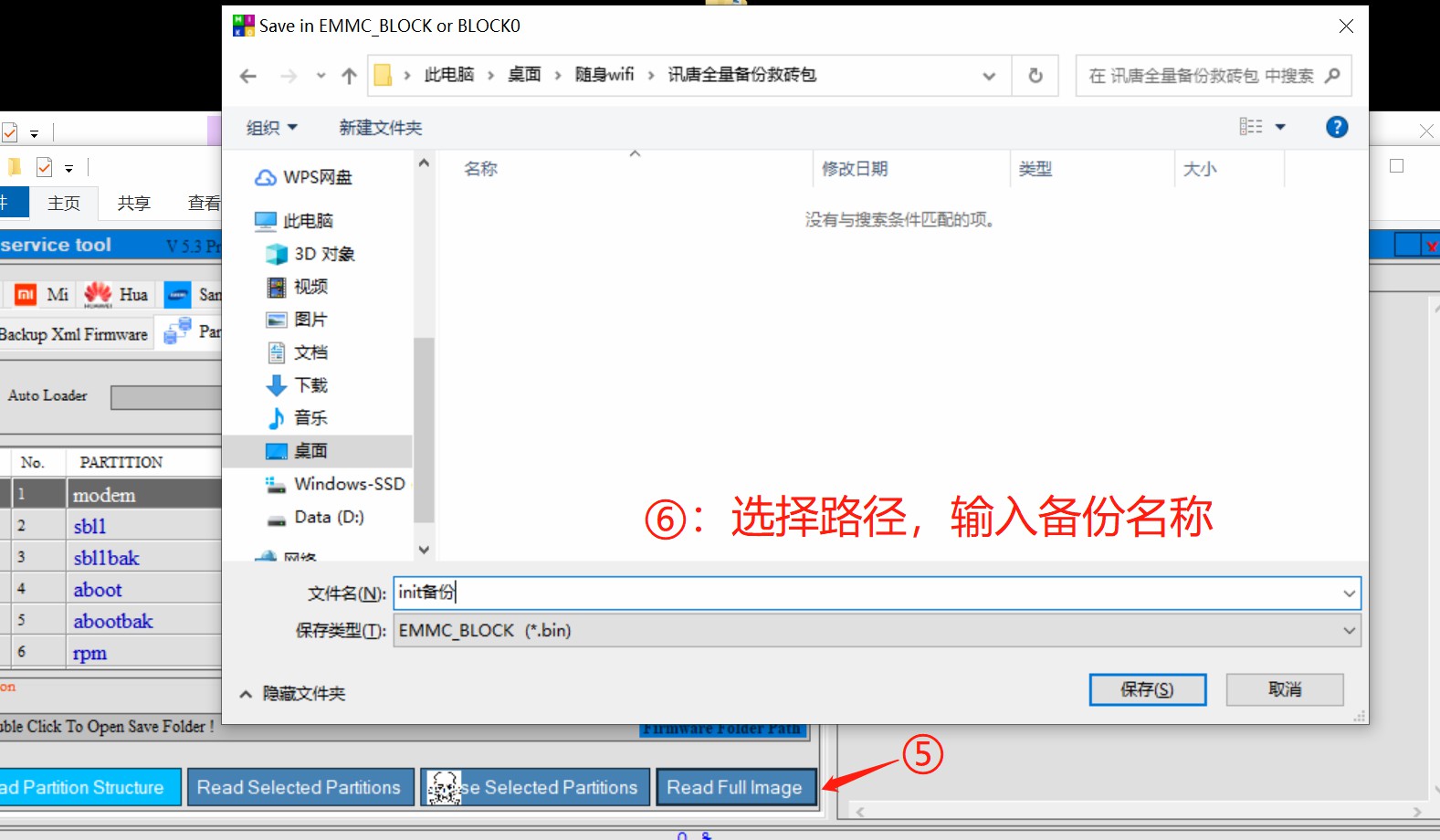
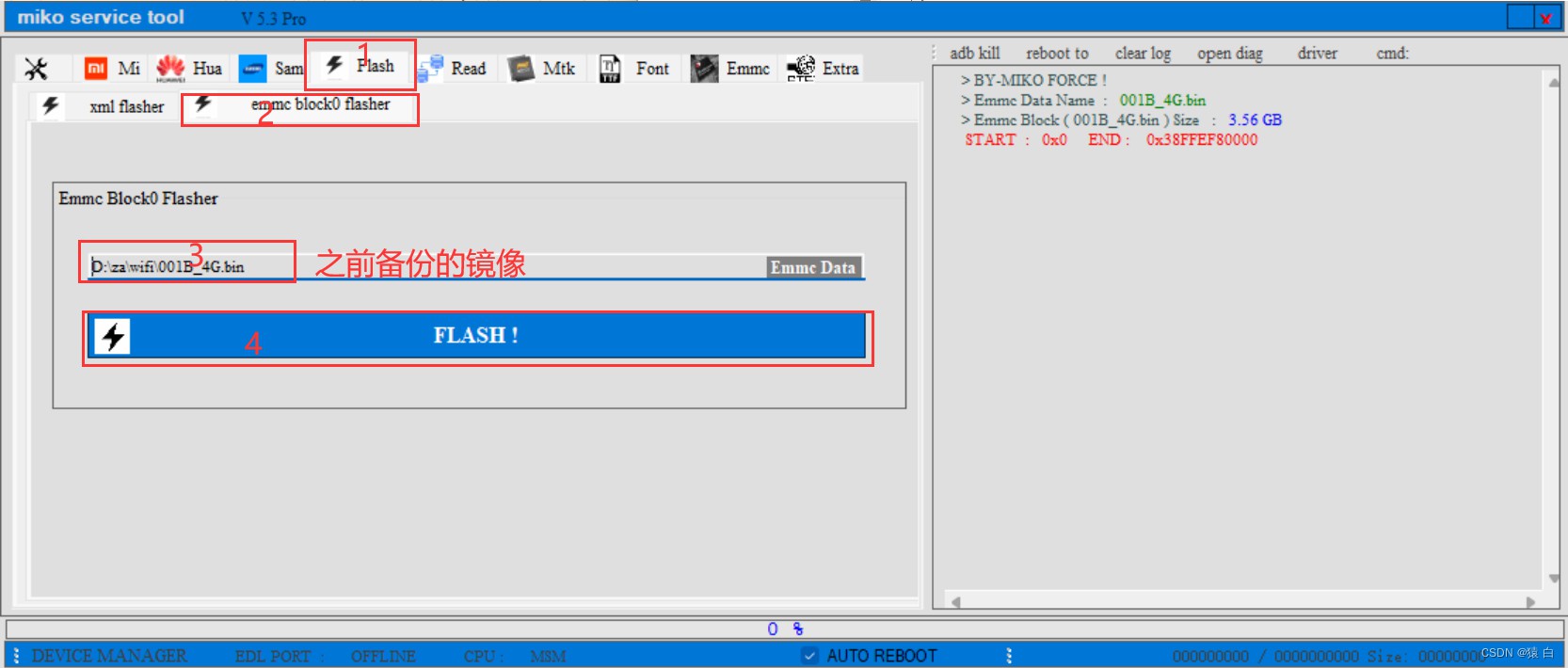
备份好之后,如果之后的步骤变砖了,可以恢复系统,没变砖请跳过
实测备份到末尾会卡住,尚不了解什么原因,用卡住进度的备份恢复会报错。
如果出现相同原因,请跳过此步骤,解决办法看我下篇文章。
4、安装debian系统(如果需要安装openwrt详见第5步)
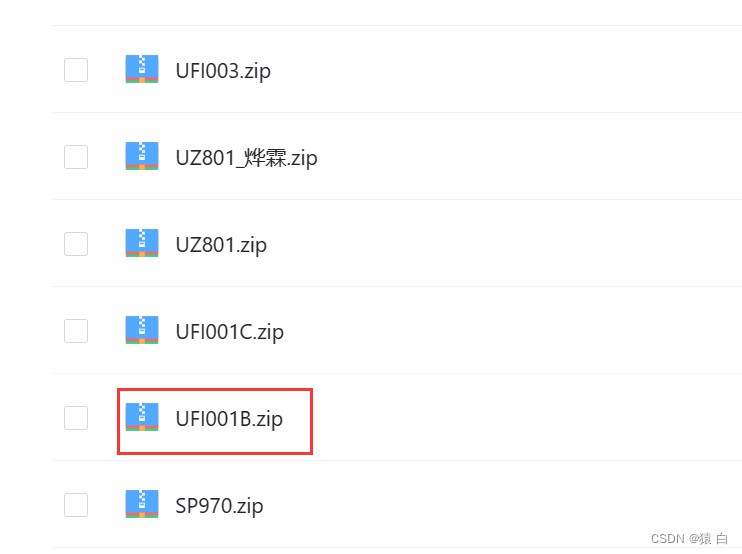
按照自己的主板信息解压对应的debian包
进入fastboot刷机模式:
随身WiFi插入电脑【不需要按住重启键】
打开搞机工具箱_钟晨酱,点击线刷专区
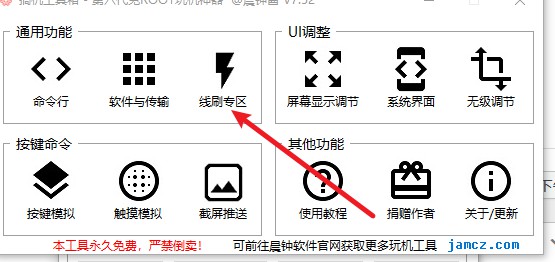
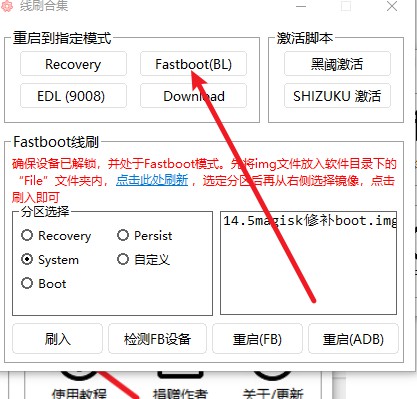
点击Fastboot(BL),随身WiFi进入刷机模式
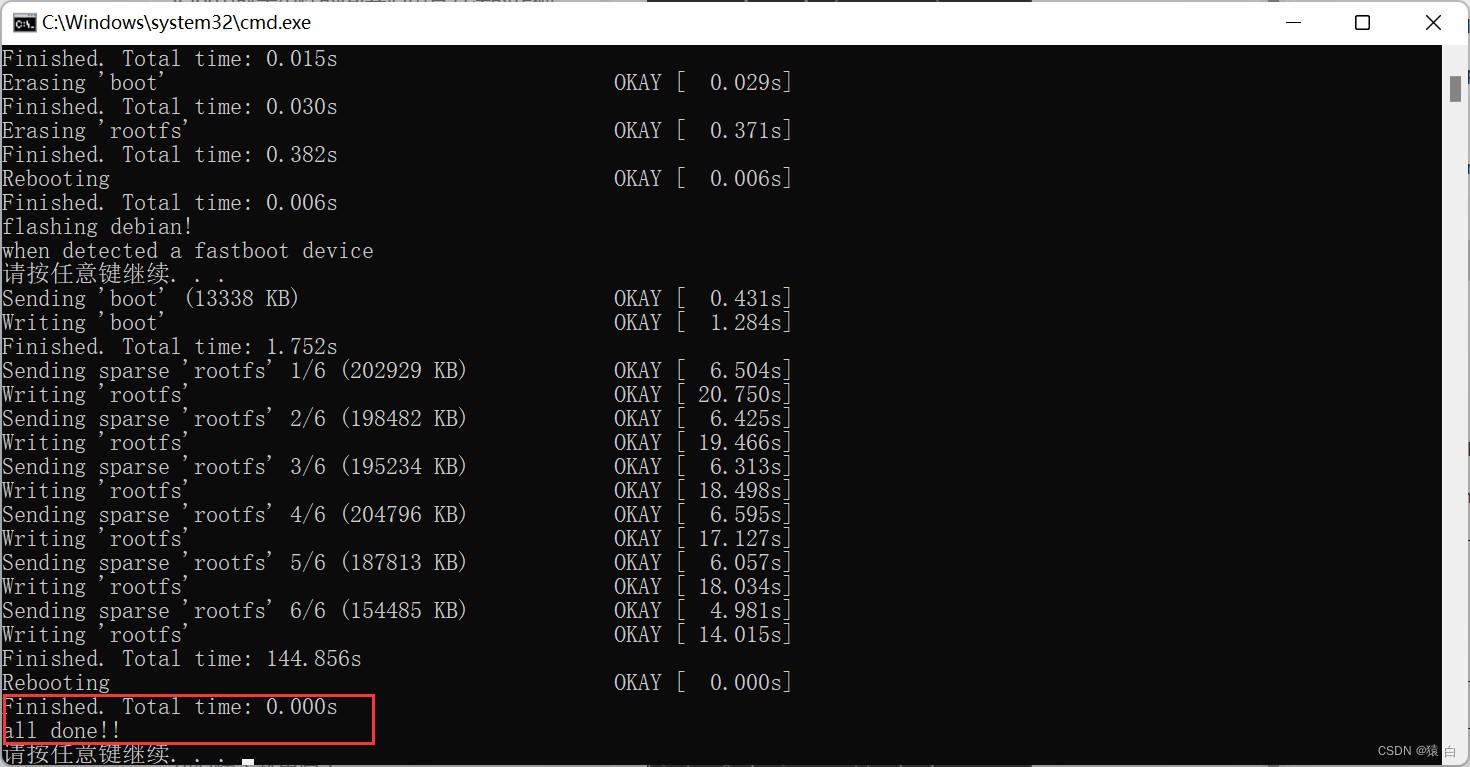
系统解压文件中找到flash.bat,点击打开,然后一路按任意键就可以了。
debian系统就安装完成了
Debian安装之后的使用
1、驱动更换
在装Debian成功后,重新拔插设备,该设备的网络部分会通过USB被识别为RNDIS设备,使用电脑通过USB共享的网络,这时可能没有安装驱动,显示的是一个黄色感叹号,如果在你的电脑上显示的还是ADB Interface ,就是驱动装的不对了,需要卸载掉设备,重新拔插来识别,如下图所示。
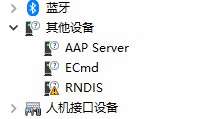
RNDIS驱动安装方法:
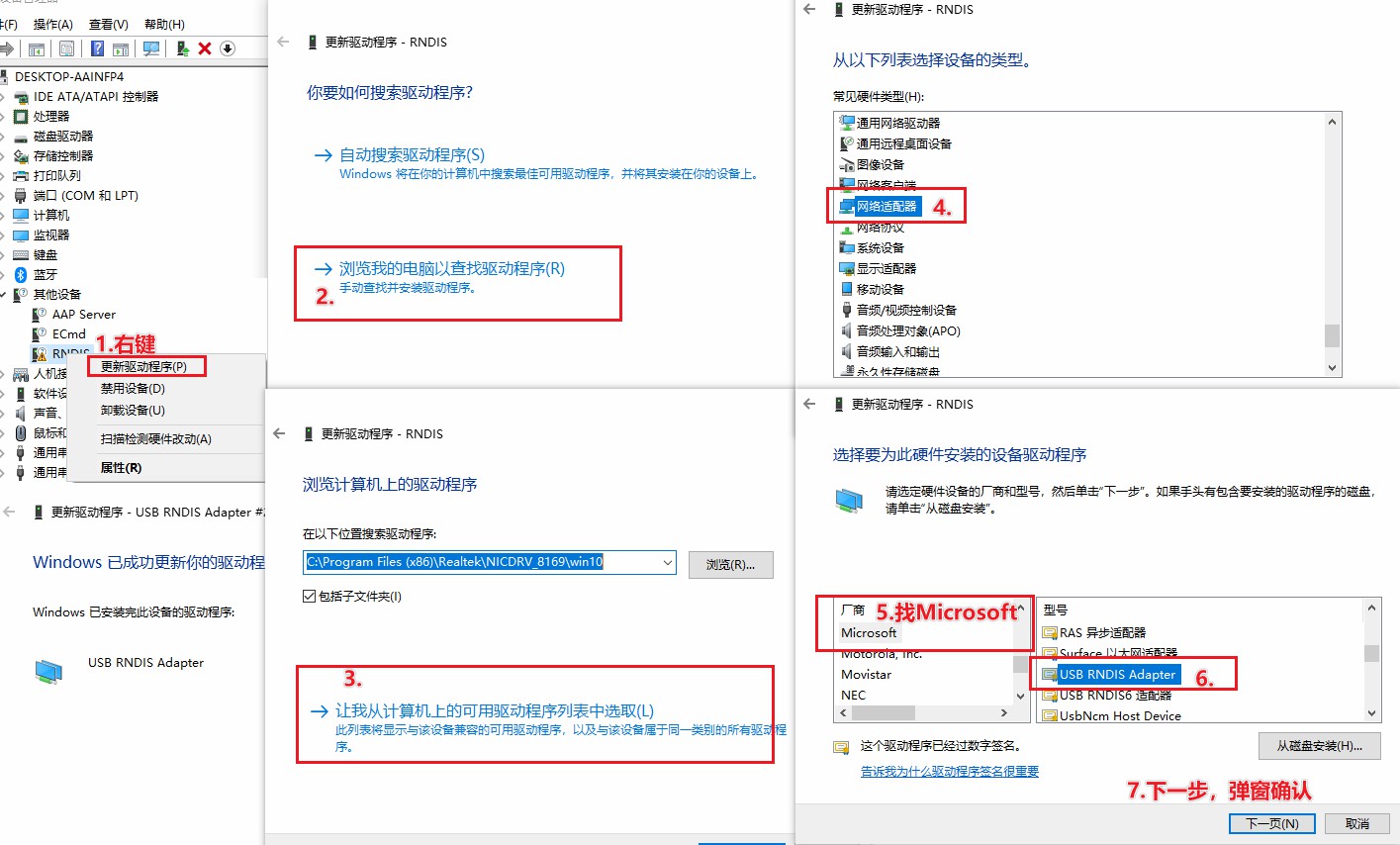
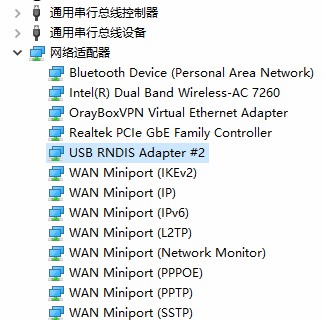
从设备管理器看到这么个设备就是安装好了
之后就可以进行ssh连接了,然后把随身WiFi链接wifi,进行安装宝塔面板之类的操作,宝塔面板建议安装国际版本https://www.aapanel.com/new/download.html
博主第一次刷机后在这一步翻车了,宝塔国际版安装完只剩240M,结果听AI先装了1panel,翻车吐槽详见bug日志
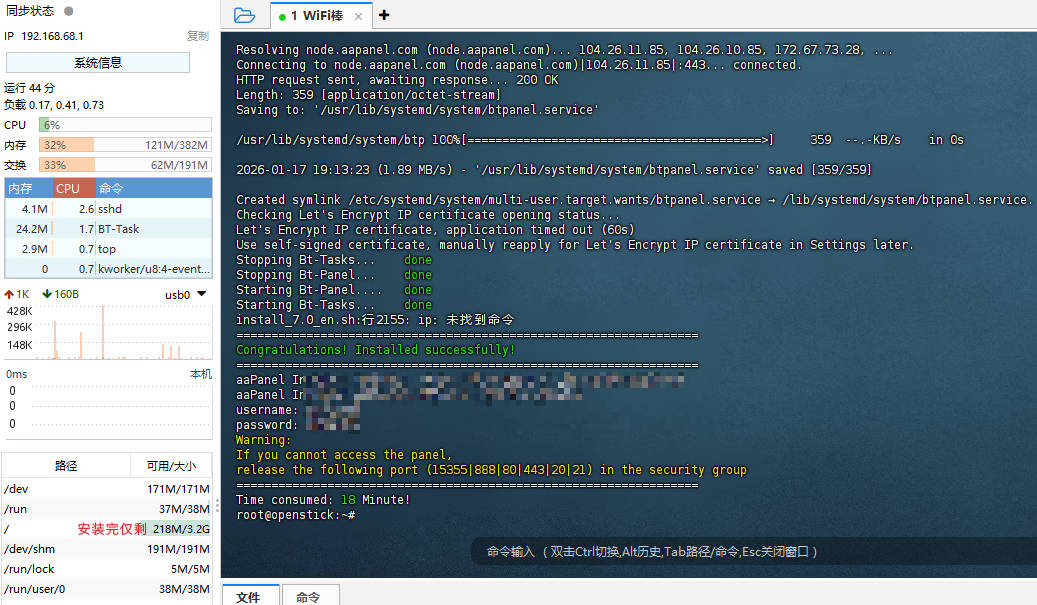
2、安装面板前的操作建议
在确认 WiFi 完全可用之前,建议遵循以下原则:
保持 USB 与电脑的连接,不要提前拔掉
面板安装完成后,先用WiFi IP测试访问
记录 WiFi IP,方便后续远程管理
确认可通过WiFi IP正常SSH登录后,再拔掉USB,并再次验证连接是否稳定
3、释放热点并切换WiFi连接
①.确认设备与接口状态
首先查看当前系统识别到的网络设备状态:
nmcli device示例输出(敏感信息已脱敏):
DEVICE       TYPE      STATE       CONNECTION
nm-bridge    bridge    已连接     bridge
usb0         ethernet  已连接     usb
wlan0        wifi      已连接     wifi
wwan0qmi0    gsm       不可用     --
lo loopback 未托管 --②.判断 WiFi 是否被 bridge 占用
如果在该连接配置中发现 connection.slave-type: bridge,说明 WiFi 被绑定进桥接,需要释放。
如果扫描附近 WiFi 时只看到自己(如图所示,信号 0,RATE 0 Mbit/s),说明 WiFi 接口被bridge占用或处于错误模式。
检查 wlan0 当前连接的 profile:
nmcli -f GENERAL.TYPE,GENERAL.STATE,GENERAL.CONNECTION device show wlan0示例输出:
GENERAL.TYPE: wifi
GENERAL.STATE: 100(已连接)
GENERAL.CONNECTION: wifi③释放 WiFi 并清理错误的 profile
先断开当前错误连接:
nmcli connection down wifi然后删除旧的profile:
nmcli connection delete wifi说明:此步骤安全,不会影响系统其他网络,只是清理桥接下的 WiFi 配置。
再次查看网络设备状态,释放WiFi后显示已断开:
nmcli device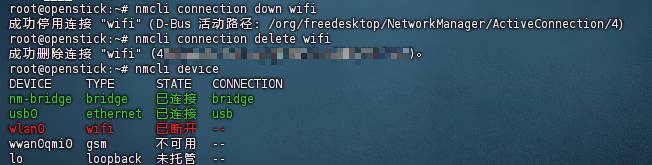
④扫描并连接真实 WiFi
打开 WiFi:
nmcli radio wifi on扫描附近热点:
nmcli device wifi rescan
nmcli device wifi list
连接WiFi:
nmcli device wifi connect "WiFiSSID" password "WiFi密码"
// WiFiSSID修改为自己想要连接的那个WiFi名称,WiFi密码同理
成功后 nmcli 会提示:
成功用 "<uuid>" 激活了设备 "<SSID>"确认自动连接:
nmcli connection show查找刚建的 WiFi profile,确认:
connection.autoconnect: 是这表示系统重启后会自动连接 WiFi,不再依赖 USB 网络。
⑤ 获取 WiFi IP 并确认路由
查看 wlan0 IP:
nmcli -g IP4.ADDRESS device show wlan0输出示例:
192.168.68.1确认路由:
nmcli device show wlan0 | grep GATEWAY只要 IP 和网关正常,WiFi 客户端链路就已经完全建立。
5、安装openwrt系统
1. 下载资源
资源下载看debian的下载
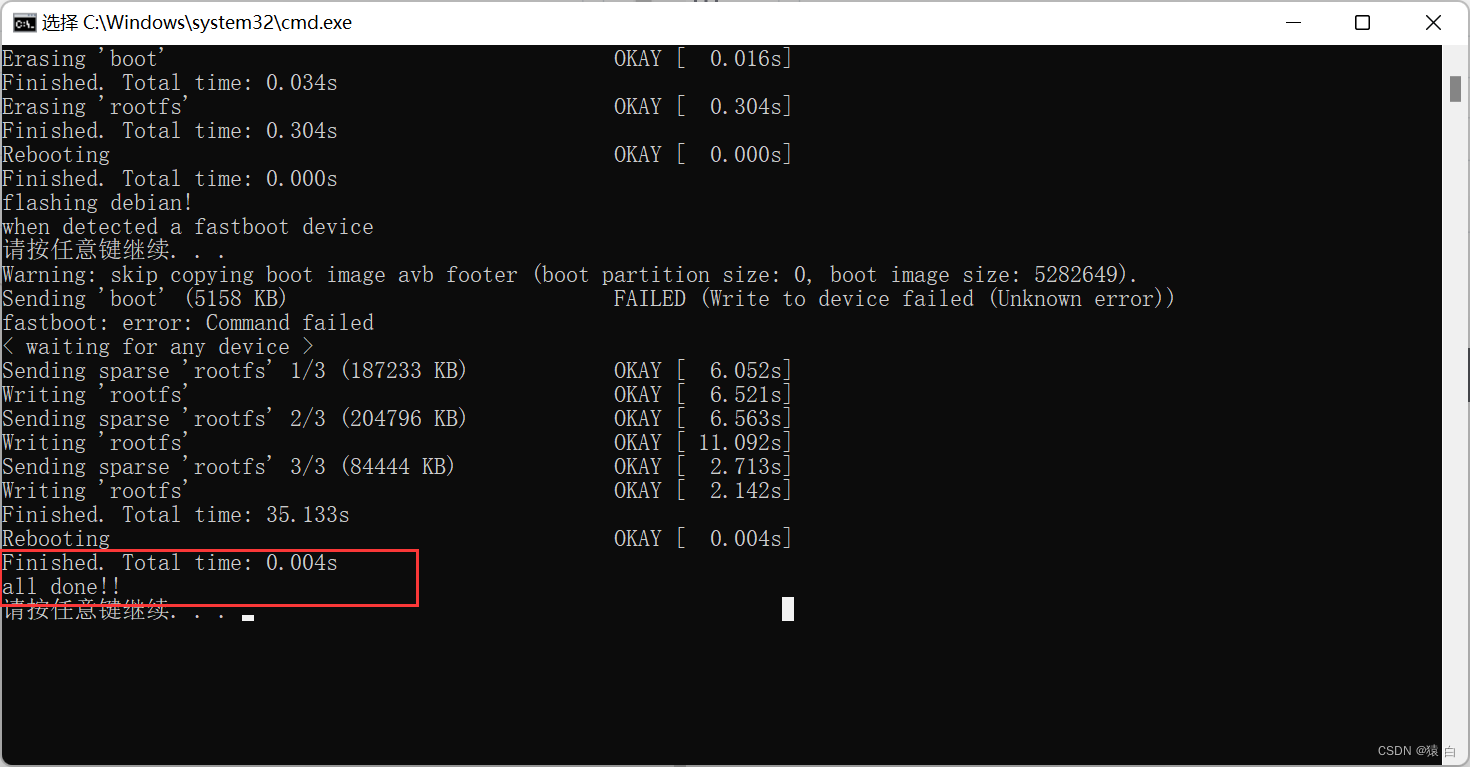
2. 刷机
方法同上,跟刷Debian系统一样
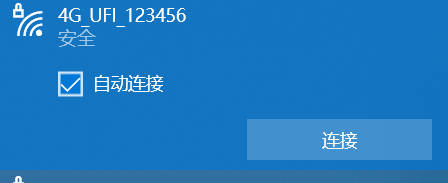
3.连接
4. 进入系统
网址:192.168.1.1
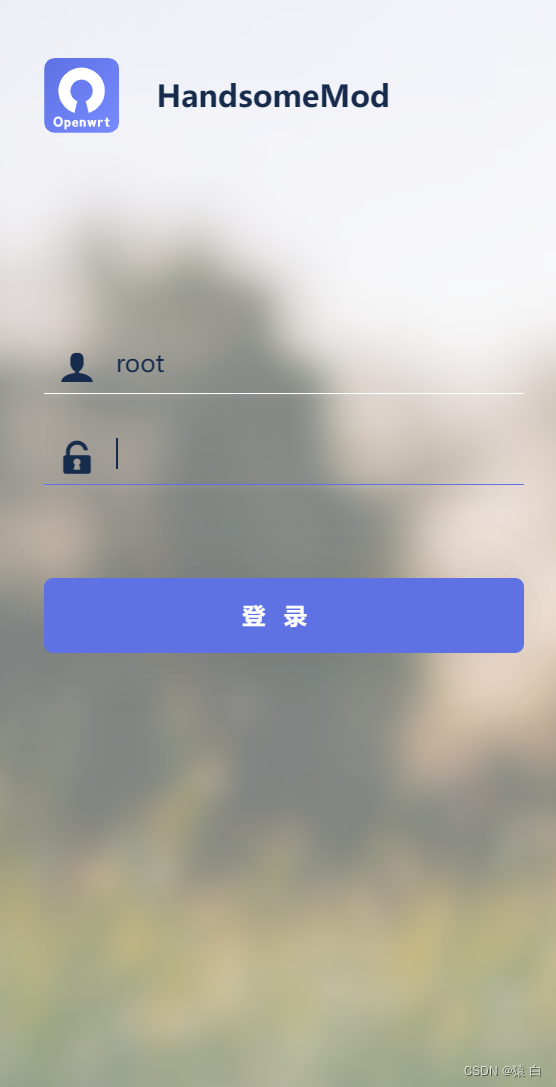
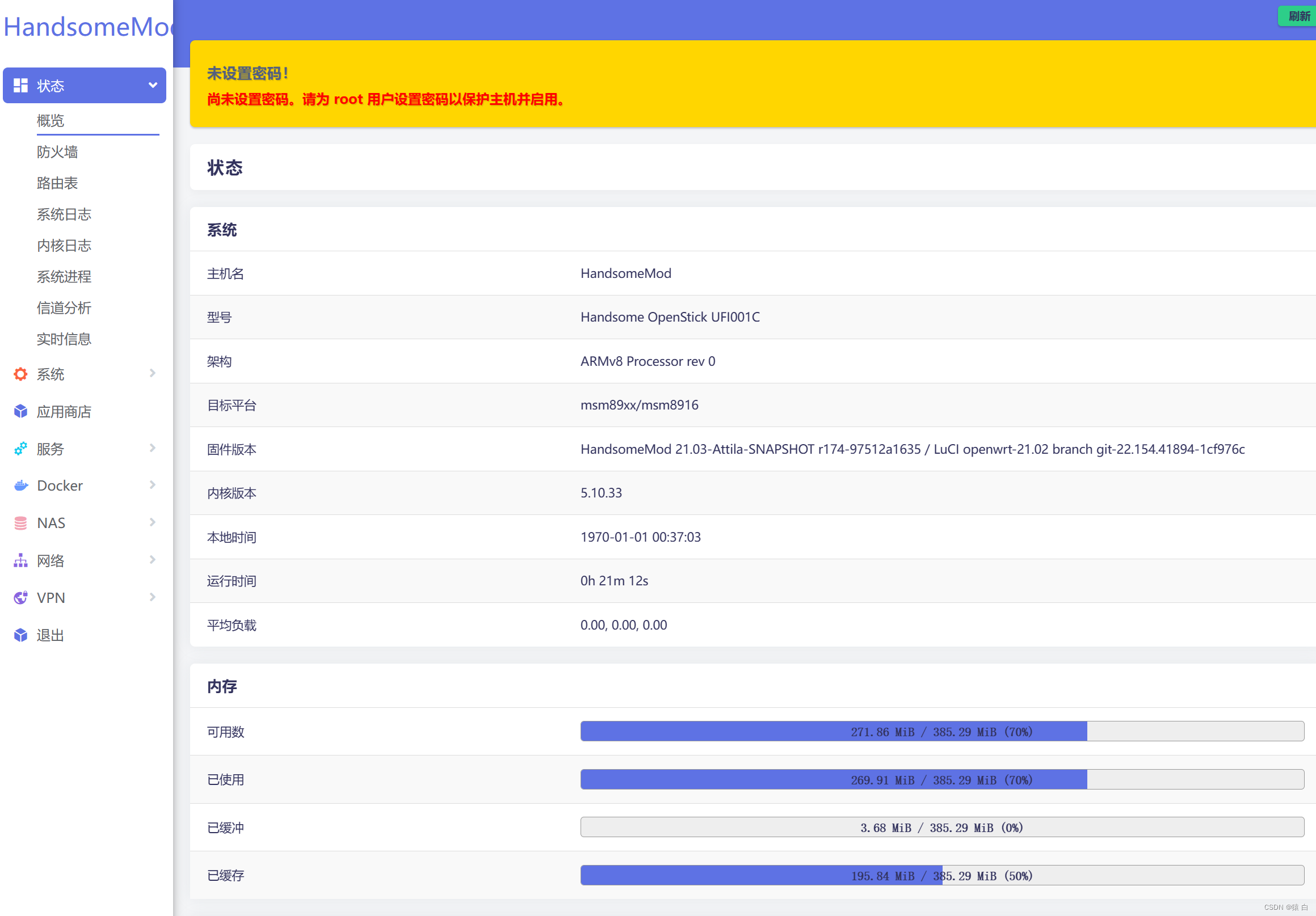
用户名是root,没有密码,直接点击登录
6.参考教程
https://blog.csdn.net/youhunw/article/details/125499361
https://www.right.com.cn/forum/forum.php?mod=viewthread&tid=8258826&highlight=%CB%E6%C9%EDwifi
https://blog.csdn.net/hmc_123/article/details/126752673
https://blog.csdn.net/2301_76795286/article/details/129489528
评论