


在日常使用电脑时,我们往往都需要一个“状态栏”,用来查看CPU占用率、显卡温度、当前网速等实时信息。
以往我们使用的是老牌工具TrafficMonitor,但随着它近年来逐渐停止大版本更新,在面对新硬件以及 Windows 11 的系统环境,难免显得有些力不从心。
1. 简介
『LiteMonitor』是目前 Windows平台堪称完美的电脑端监控工具。它是一款基于最新 .NET 开发、极其轻量的“桌面+任务栏”监控系统。
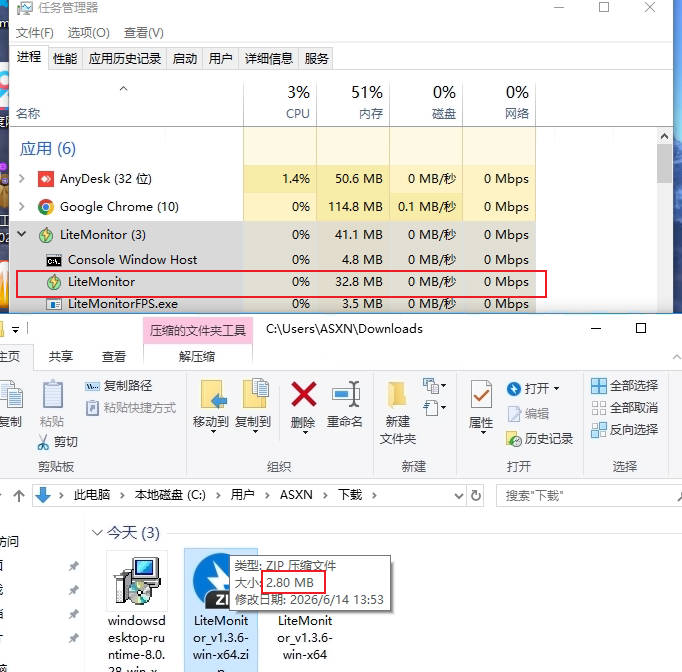
相较于任务管理器或游戏自带的OSD覆盖层,它仅有2.80MB、不打扰视线,还能通过极高的自定义设置,把你想监测的项目“钉”在桌面或任务栏上。
软件同样提供绿色免安装版本,解压即用,内存和CPU占用低到可以忽略不计,是你随时掌控爱机运行状态的常备利器。
2. 功能介绍
丰富的显示模式:
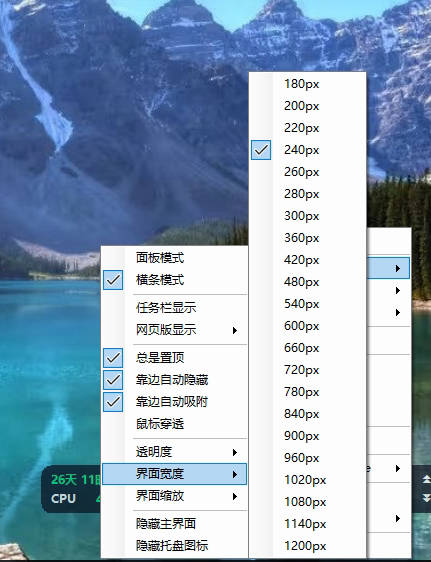
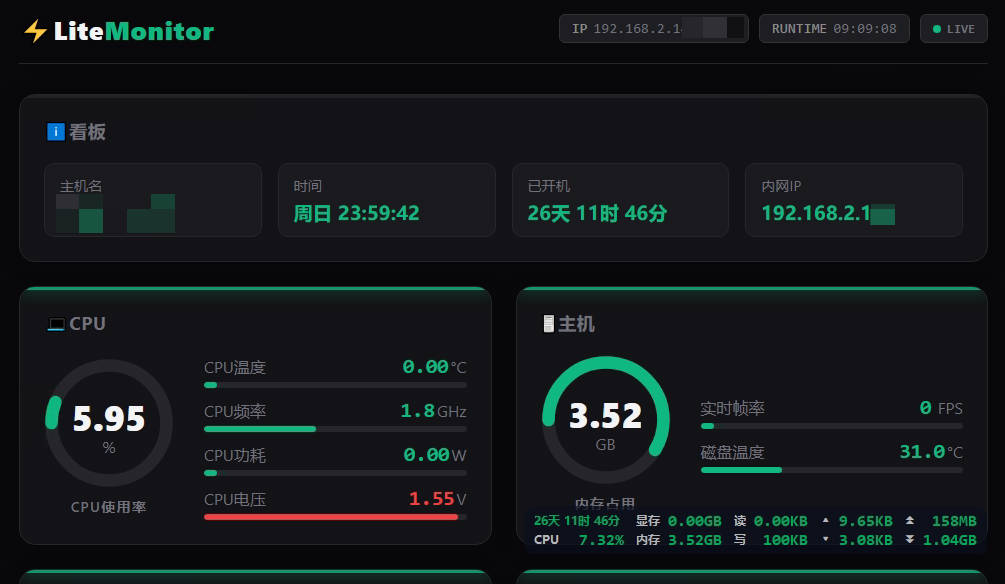
支持面板模式、横条模式、任务栏显示和网页显示。可自由调整缩放和透明度,支持窗口置顶、靠边自动隐藏、自动吸附以及鼠标穿透等功能。
监控项显示:
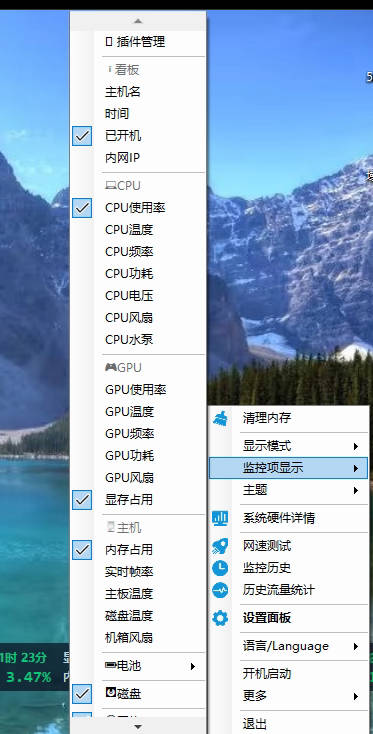
几乎覆盖全部硬件信息,详情请参考实操截图。
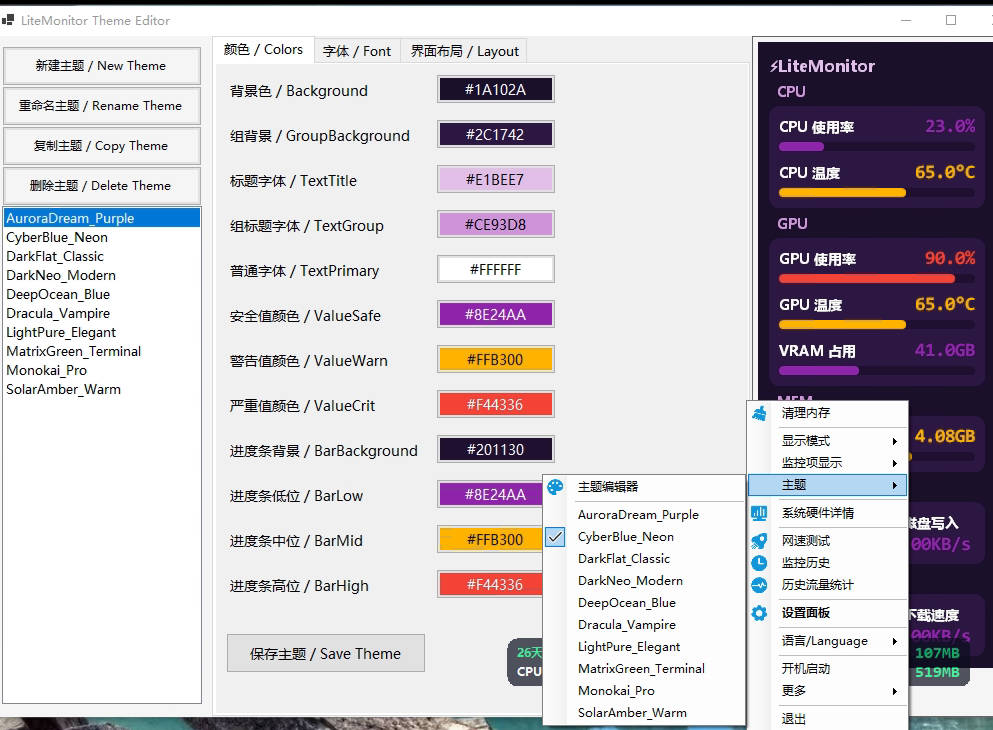
主题:
支持一键切换内置主题,或使用自带的【主题编辑器】进行可视化自定义。
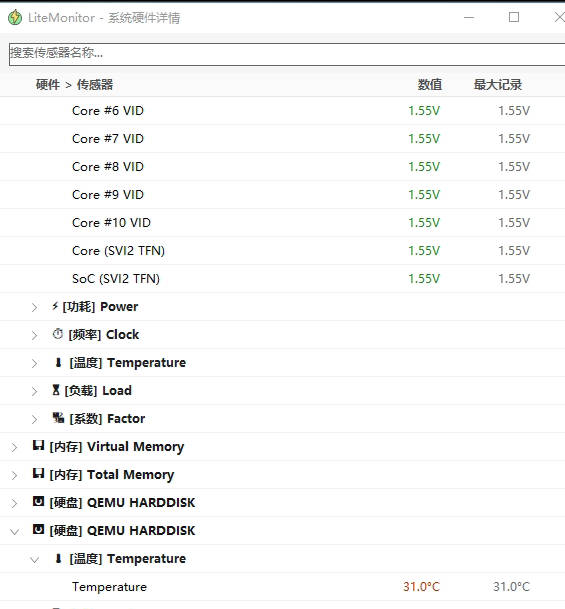
系统硬件详情:
可实时查看系统硬件的具体数值以及最大值记录。
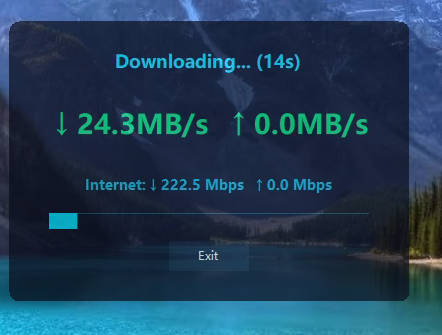
网速测试:
软件自带测速功能,但测试结果仅供参考。建议使用中国科学技术大学测速网站进行测速: 中科大测速网。
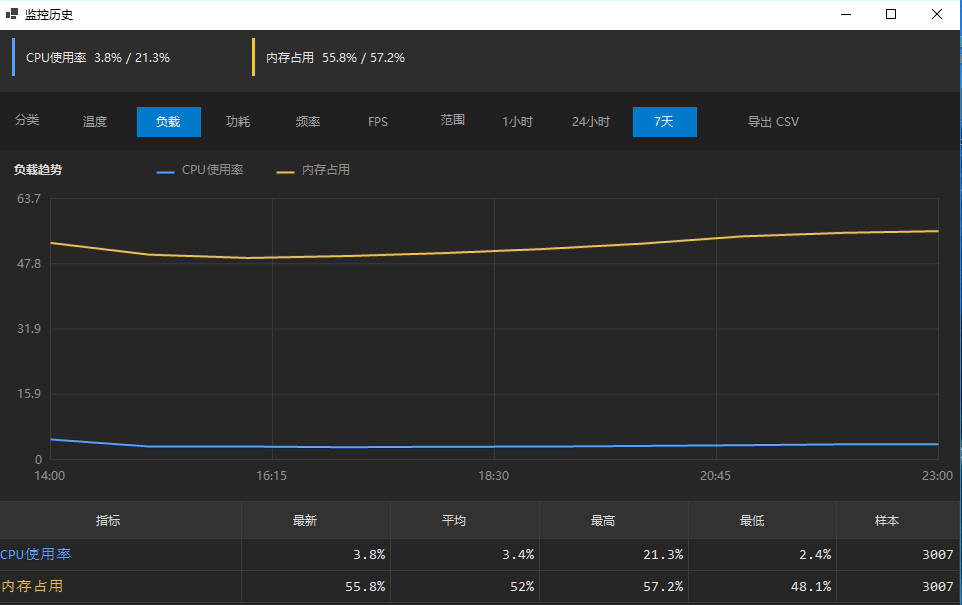
监控历史:
能够以线性图表的形式直观展示温度、功耗、频率等走势,支持将数据导出为 CSV 表格。
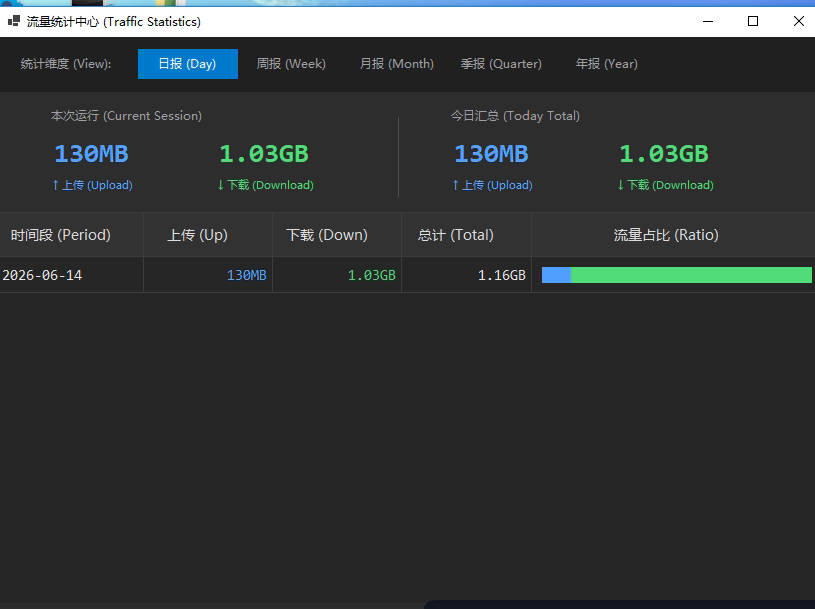
历史流量统计:
自动记录运行时的流量,支持按日报、周报、月报、季报、年报进行多维度查看。
设置面板:
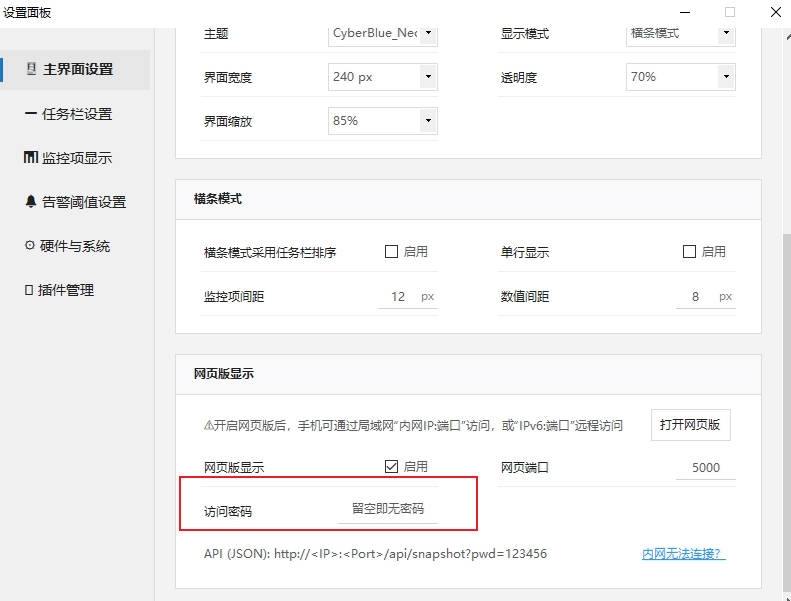
主界面设置:
可精细调整界面外观、横条模式、网页模式等排版布局,支持为网页显示添加访问密码以保护隐私。
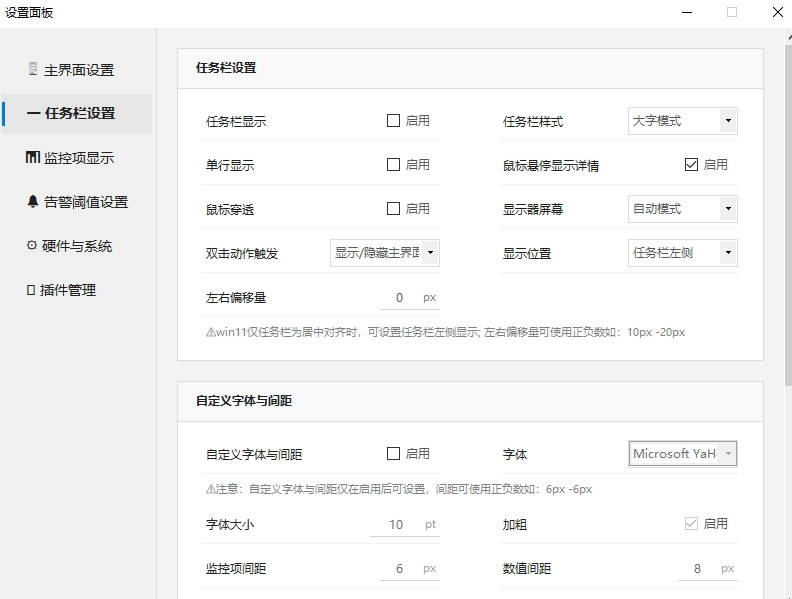
任务栏设置:
支持细化调节字体、间距、单双行、任务栏颜色以及具体的显示位置。
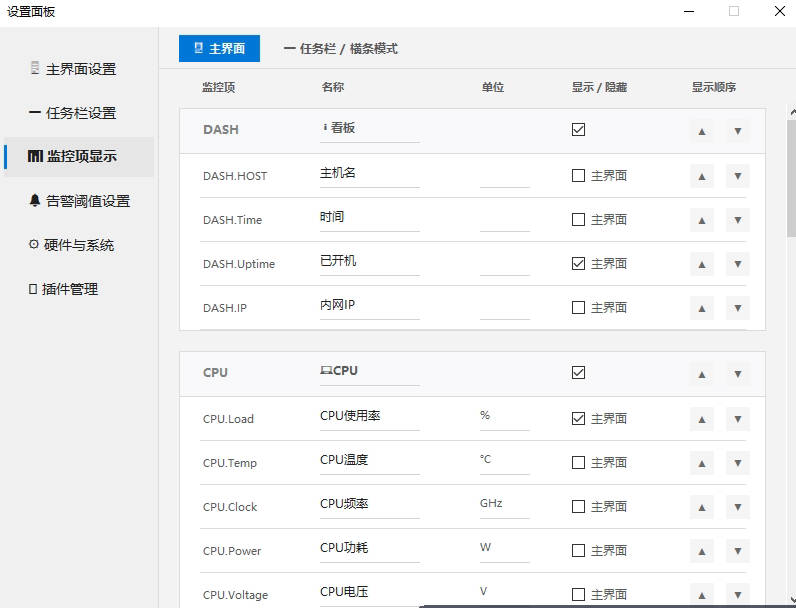
监控项设置:
允许自由修改监控项的名称、单位、排序,或隐藏不需要的项目。
告警阈值设置:
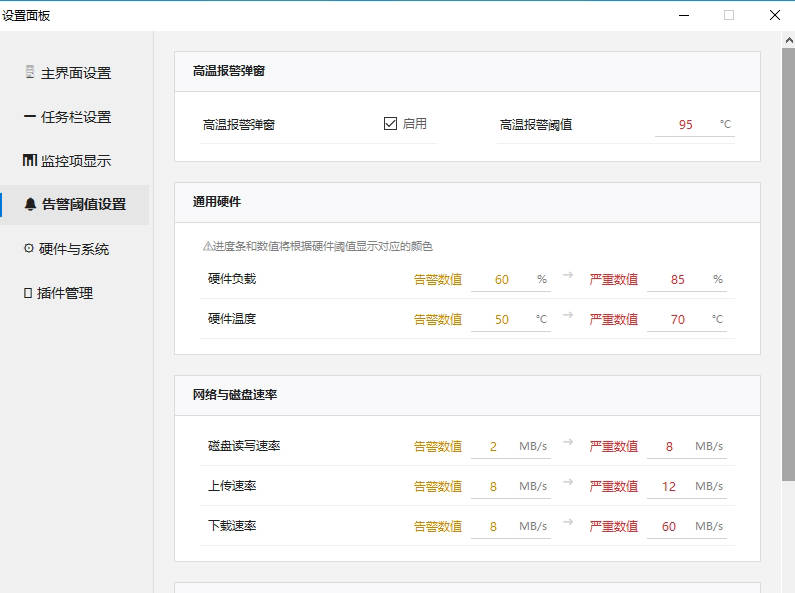
可针对高温以及硬件负载、流量速率等各项指标设置“告警数值”与“严重数值”,触发时会有明显的标识。
硬件与系统:
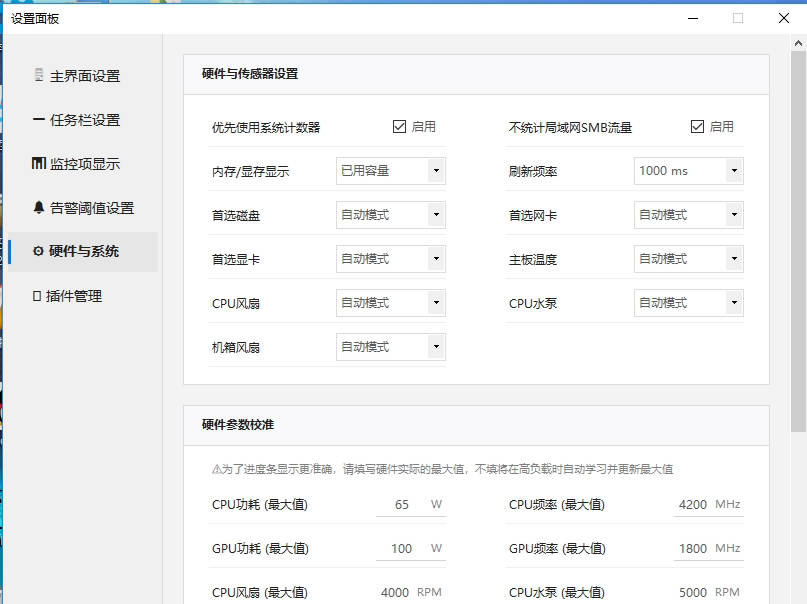
用于调校底层读取逻辑。建议普通用户保留默认设置,除非是多显卡或对硬件有特殊侧重点的进阶用户。
插件管理:
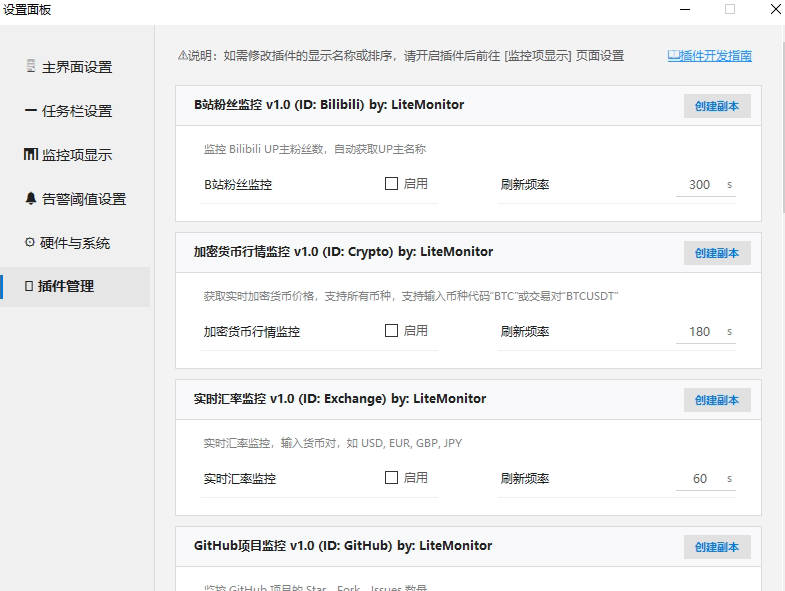
软件提供了丰富的附加插件,包括但不限于:实时天气、公网 IP 显示、放假倒计时、微博热搜等,可根据个人喜好添加创建。
3. 使用前注意事项(必读)
在正式上手前,请务必花三分钟看完以下说明,能帮你解决 99% 的运行报错和配置问题:
核心运行环境(双击没反应看这里):
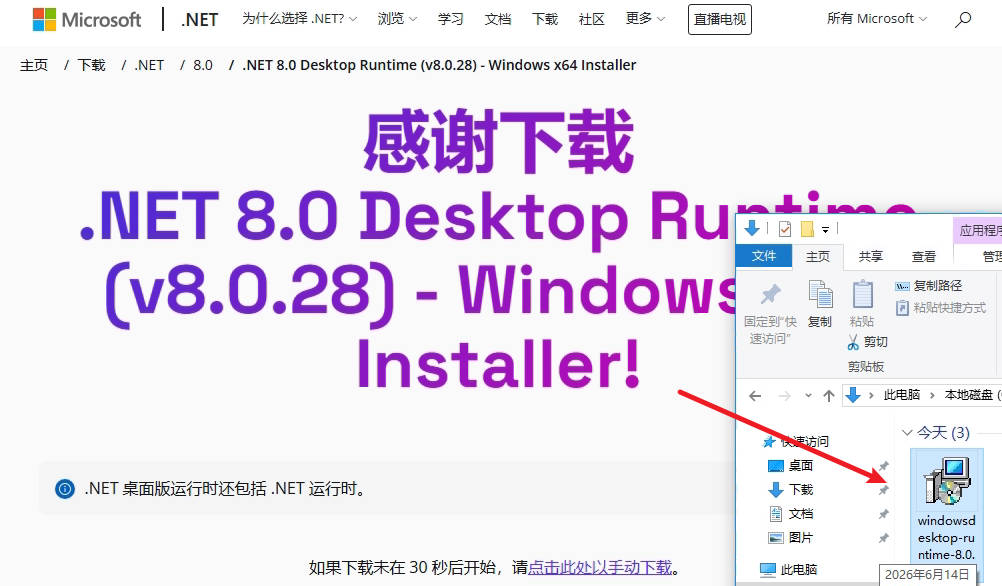
软件基于微软最新的 .NET 8 框架开发。如果双击软件无反应或报错,说明系统缺少运行库,需要先安装微软官网的【.NET Desktop Runtime 8.0】环境。
经过测试,若缺少.NET 8 框架,会自动跳转至微软官方的.NET 8 下载页面,下载完成后点击安装即可。
权限与底层驱动:
请始终以【管理员身份】运行本程序,否则无法正常嵌入任务栏或进行部分系统数据的读取。
软件读取 CPU 温度/频率/功耗等数据依赖PawnIO驱动。启动时会自动检测并提醒安装,若自动安装失败,可手动下载PawnIO驱动安装包进行安装。
目录文件说明:
软件的根目录下有几个非常重要的 JSON 文件,折腾配置时可以用到:
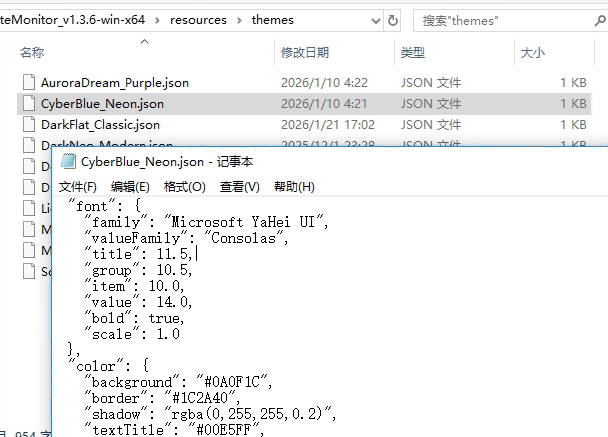
Settings.json:保存了你所有的个性化设置。如果软件配置错乱导致无法启动,直接删掉这个文件,软件就会重置回默认状态。TrafficHistory.json:记录了每日流量。如果想清空历史流量统计,直接删掉它即可。resources/themes/:里面是主题文件,既可以用软件内置的【主题编辑器】修改,也可以用记事本直接修改配色。
下载
官方网站:https://litemonitor.cn/
蓝奏云:https://wwbxe.lanzoue.com/iGSFa3rw6wfg
密码:asxn
度盘:https://pan.baidu.com/s/1BqJS_EjGszQg4-kHJVSzkQ?pwd=ASXN
提取码: ASXN
评论