

前文温馨提醒:Flare的标签页大多是直接访问的,就算设置了登录查看,你的网站内容也可能通过各种形式被间接访问。因此,请大家遵守法律,不要做违法违规内容,不要让标签页指向自己的个人信息页或免登陆网站后台,不要上传自己的个人信息到网站上。
And,此教程建立在项目作者搭建的后台之上,不做源文件更改分栏等教程
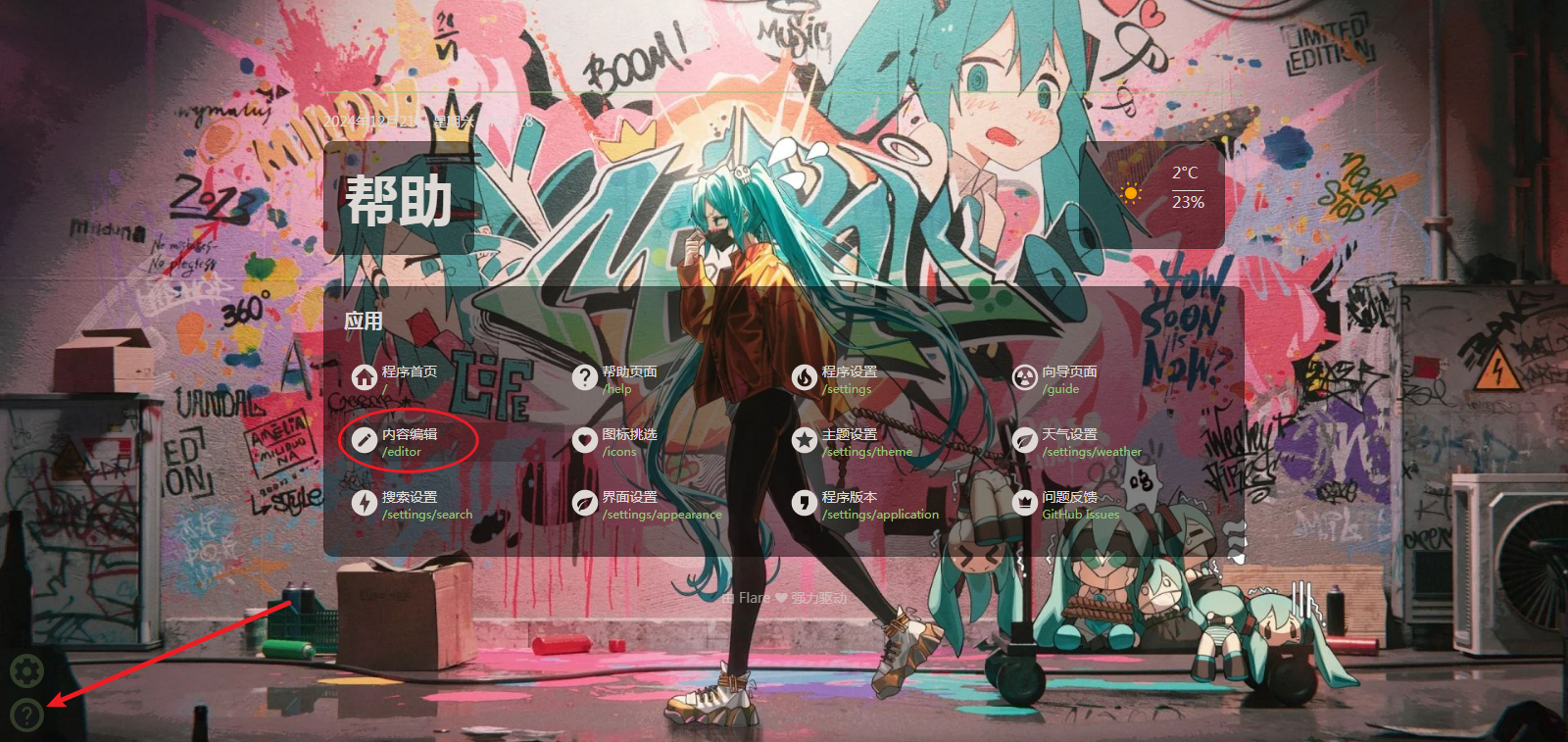
首先,我们来到网页内容编辑后台,如果你没有更改后台地址,那么你的内容编辑后台地址就是在域名后加/editor
或者在首页左下方点击?进入帮助页面,再点击内容编辑,就能进入内容编辑后台了
进入后台后我们能看到一个简易的、类似表格编辑器的页面
.png)
标签的添加方式也和表格编辑类似,拿中科大测速网站为例。
首先,我们将中科大测速网站的网址选中,Ctrl+C复制下来
.png)
粘贴到应用编辑的书签地址中;书签名称和描述自己想怎么填都可以:
.png)
图标:有细心的朋友可能发现,首页左下方的帮助页面中有一个名为图标挑选的按钮,没错,作者在此应用中内置了图标,具体的使用办法可以查看作者的这篇Material Design Icons 使用
.png)
那如果你觉得内置图标不太符合自己的胃口,想直接用网站的图标,我们则需要获取到网站图标的地址链接。这里还是以中科大测速网站为例。
第一种办法:在中科大测速网站按F12打开开发者模式,点击Network(网络),刷新一下页面,等到页面全部加载完成点击Filter,搜索icon,以.ico结尾的就是图标文件了
.png)
我们右键让它在新的标签页打开
.png)
之后复制新标签页的地址栏
.png)
再回到内容编辑后台,把地址粘贴到对应的图标栏,点击右上角保存数据就完成了
.png)
第二种办法:在中科大测速网站任意位置点击右键,查看网页源代码
.png)
Ctrl+F搜索icon,点击.ico结尾的网址就是图标地址了
.png)
之后还是和之前一样,复制新标签页的地址栏

再回到内容编辑后台,把地址粘贴到对应的图标栏,点击右上角保存数据就完成了
.png)
效果展示:
.png)
类型的话,如果你想让标签显示在首页上层【应用】区域,就选择Flare应用;如果想分到书签栏中,例如:将百度、搜狗、必应全部放置到同一列的书签栏,并在编辑页的分类管理,将此列书签栏标题命名为“搜索引擎”,那么呈现的效果就会如下图所示
.png)
OK,这一篇先讲这么多,关于Flare内容编辑页面的具体细节,我会单拎出来一个小篇幅展开说明,主要和分类管理以及类型有关。这里就不多赘述了,不然堆叠在一起太乱了
评论