

注意:此文章仅对博主使用的版本进行详细说明,如果后续页面更新大改版,请忽略此篇文章。
博主当前程序版本:0.5.2
进入内容编辑页editor后,熟悉Excel的小伙伴可能一眼就看出来了,像啊,很像啊,十分甚至有九分的像
那么接下来就沿着上一期未说完的页面细节,展开讲讲
警告:对于不熟悉Excel的小伙伴,在使用本编辑器前,强烈建议先手动保存您的数据文件或进行数据备份,避免因浏览器兼容性差异导致的极小概率的糟糕状况出现
分类管理
分类管理主要负责分列书签栏,负责应用编辑栏的类型部分。排序不分先后,但会优先显示新插入行的分类名称。
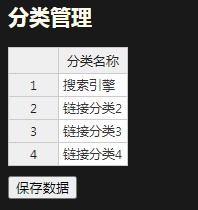
提示:网页无自动保存功能,为分类名称重命名后记得点击保存数据;同理,建议在探索期间,将已有的数据进行备份
.jpg)
插入新行
在分类名称列点击右键即可插入新行
.jpg)
拖拽排序
选中分类序号,将鼠标悬停即可拖拽分类顺序
.jpg)
注意:此功能更改的是导航页的书签顺序,不会影响你编辑页面的类型显示顺序。拖拽后,类型栏仍会优先显示新插入行的分类名称
经过测试,理论上分类管理可以创建无数个类别,但创建太多的话,会导致从第9列开始随机错行。因此,在不能保证一致数量书签的前提下,有强迫症的小伙伴最好不要超过8条分类
.jpg)
应用编辑
高亮筛选
类似查找功能,会高亮显示包含此内容的表格(精准显示)
.jpg)
序号
【仅限于】提供并展示书签总数
注意:无法通过拖拽或插入对书签编辑页面/editor排序,书签在保存数据后,会依据类型直观地集中显示在一起
.jpg)
书签名称
可自定义导航页书签显示名称
.jpg)
.jpg)
书签地址
用于直链导航页书签地址URL
.jpg)
.jpg)
类型
会将书签依据类型直观地集中显示在一起,并在导航页以标题形式显示
.jpg)
图标
可在导航页对书签图标ico进行更改,详情内容请参考2.编辑你的导航页
.jpg)
.jpg)
描述
可自定义导航页书签名称下方的描述内容(仅限应用区域)
.jpg)
.jpg)
评论