

前言:“折腾记录”板块记录了博主在项目中遇到的各种尝试和失败,内容不具备教程性质,仅作为个人的过程记录和反思。这些记录可能对他人帮助有限,但对博主本人而言,有助于总结经验,避免重蹈覆辙。
本次项目参照夏秋BH6RRB和在下莫老师跟做,如有不懂之处,还请查看两位老师的参考视频
没网也能用,BIOS级远程控制!利用闲置电视盒子,打造远控神器
玩客云IPKVM刷机全记录 | 纯干货 | 记得收藏备忘哦
准备工具:
玩客云主机
一条USB公对公的线
HDMI线
ms2130芯片的采集卡(一定要是USB头的,千万别买错成type-c头)
连接玩客云的网线
1.准备镜像
首先来到镜像下载地址:https://github.com/mofeng-git/One-KVM/releases
选择固件代号为Onecloud的镜像进行下载
下载完成后解压备用
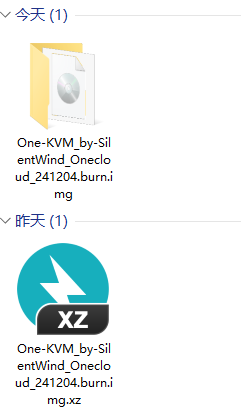
2.刷机
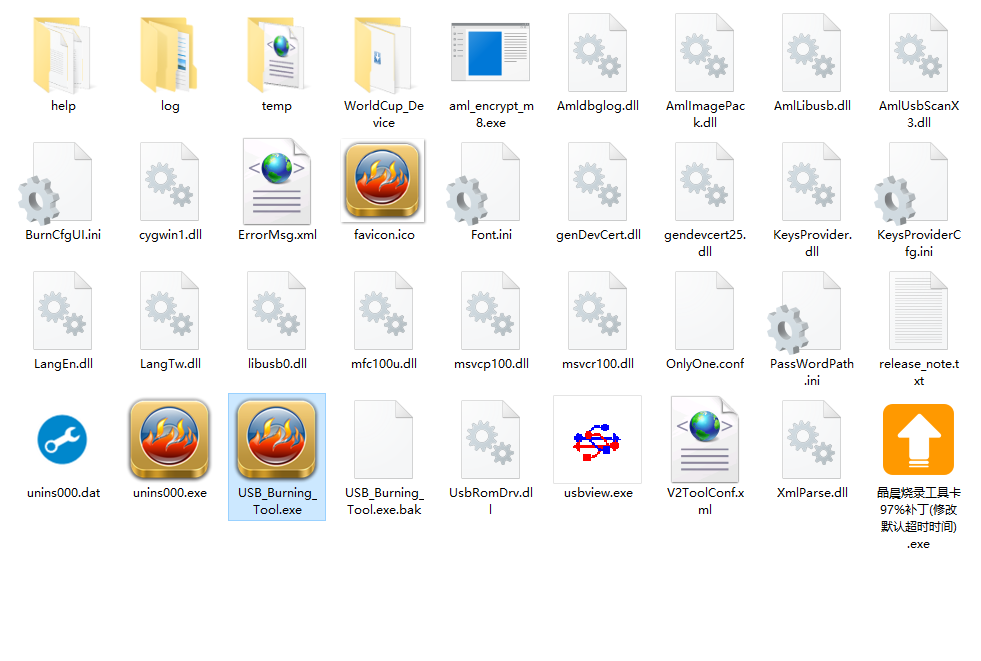
追备好晶晨烧录工具USB_Burning_Tool下载地址,这次我是用的是2.2.4版本(之前刷casaos大多使用2.0.5版本)
双击USB_Burning_Tool打开
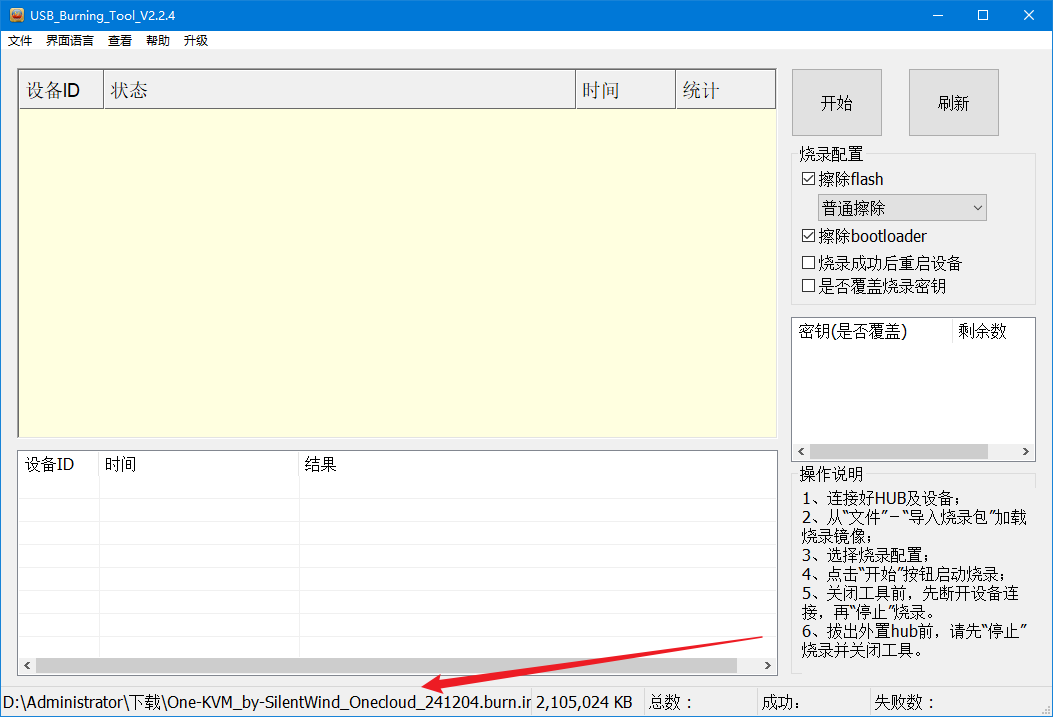
左上角文件——导入烧录包
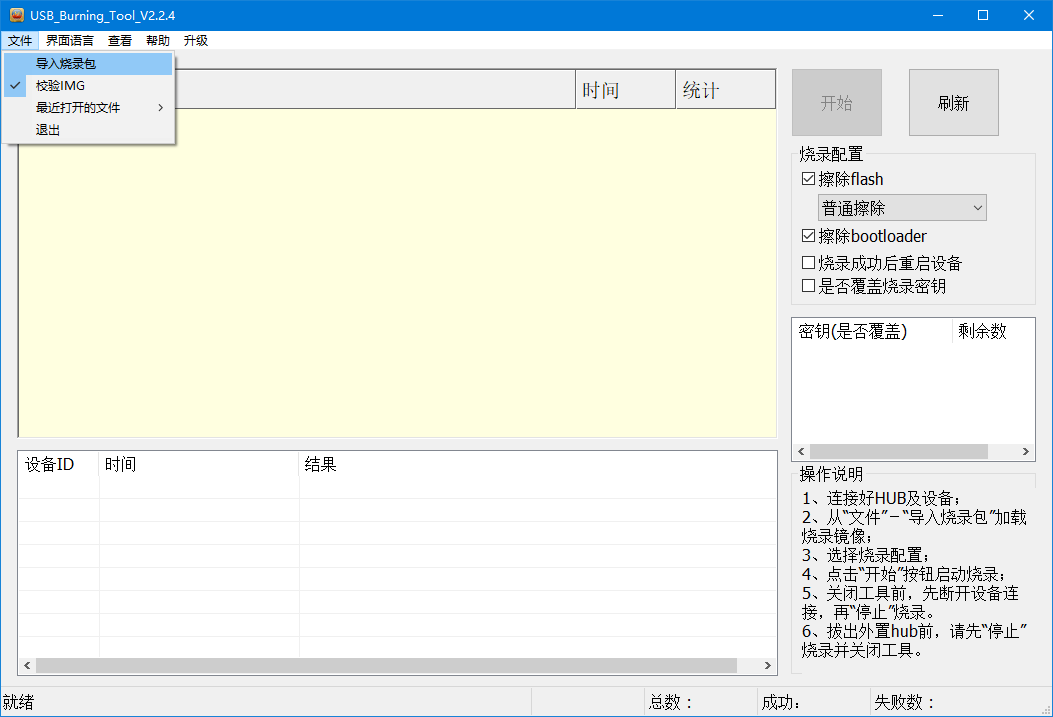
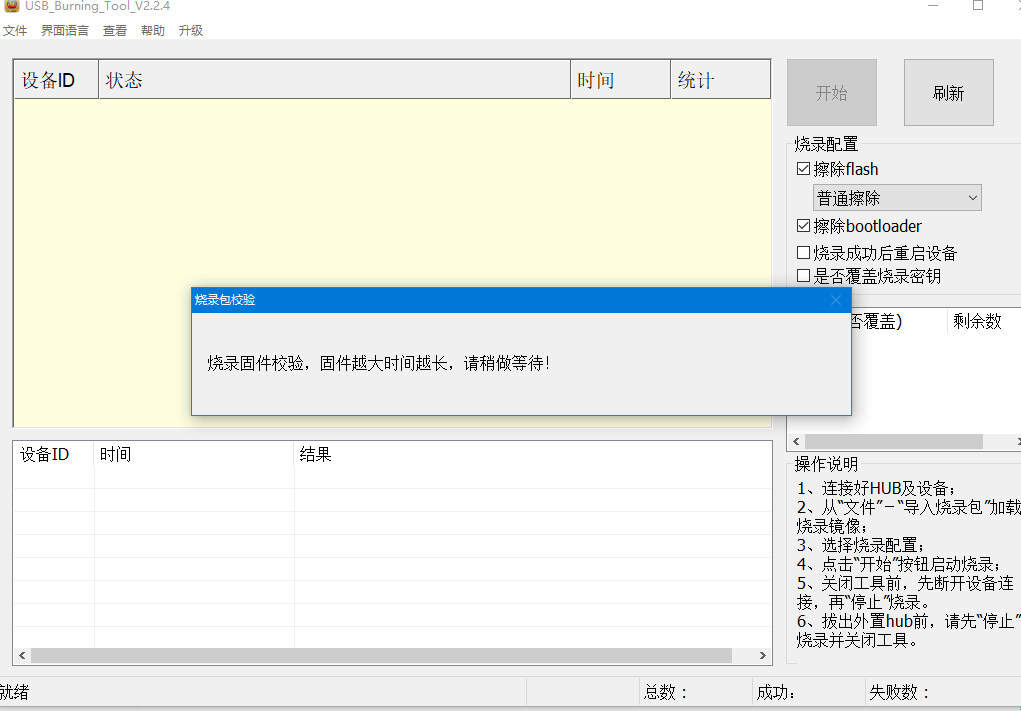
等底部显示文件,就说明导入成功了
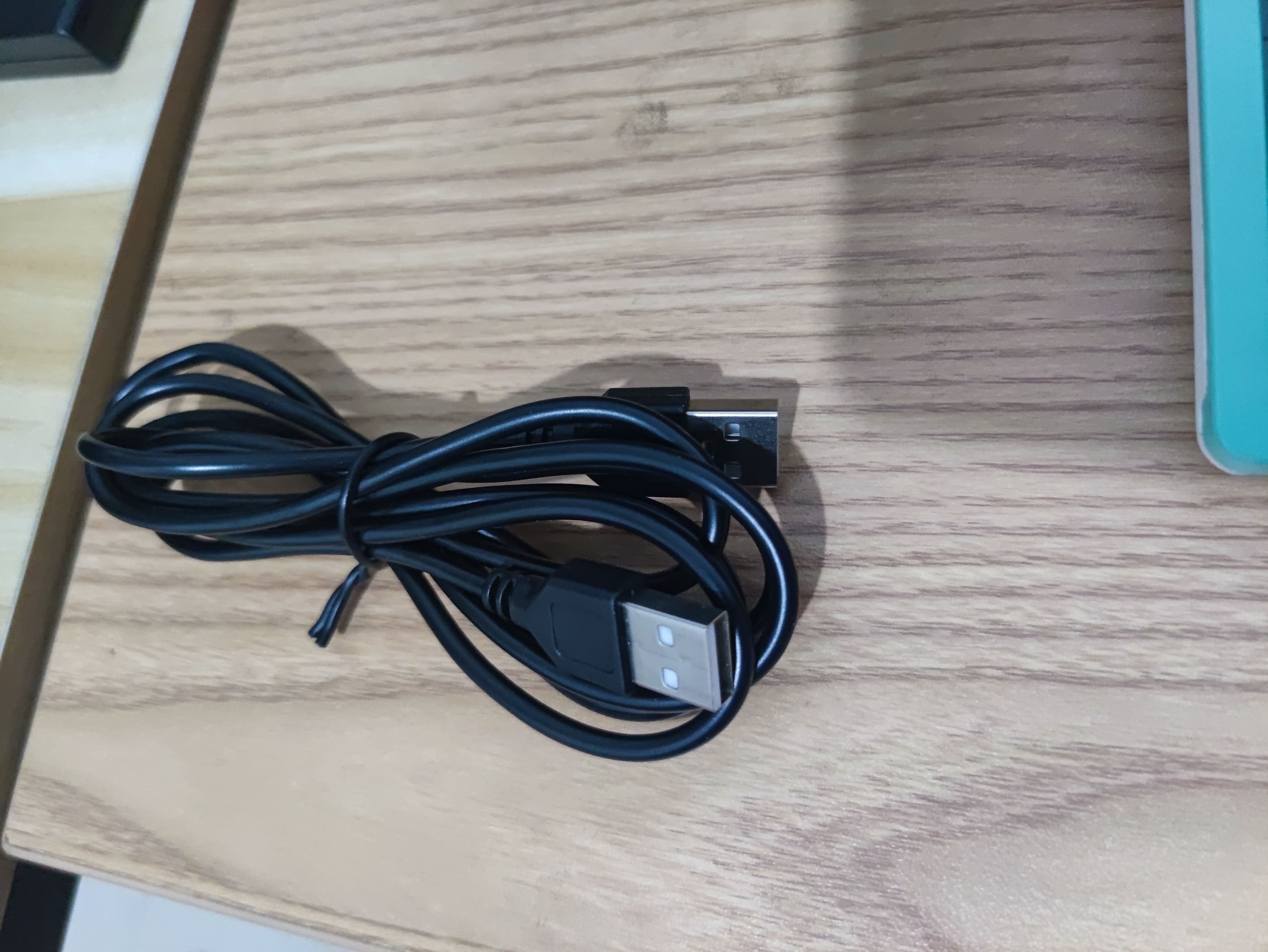
拿出我们准备好的USB公对公,我这次使用的是2.0的线,不为别的,便宜,丢了不心疼
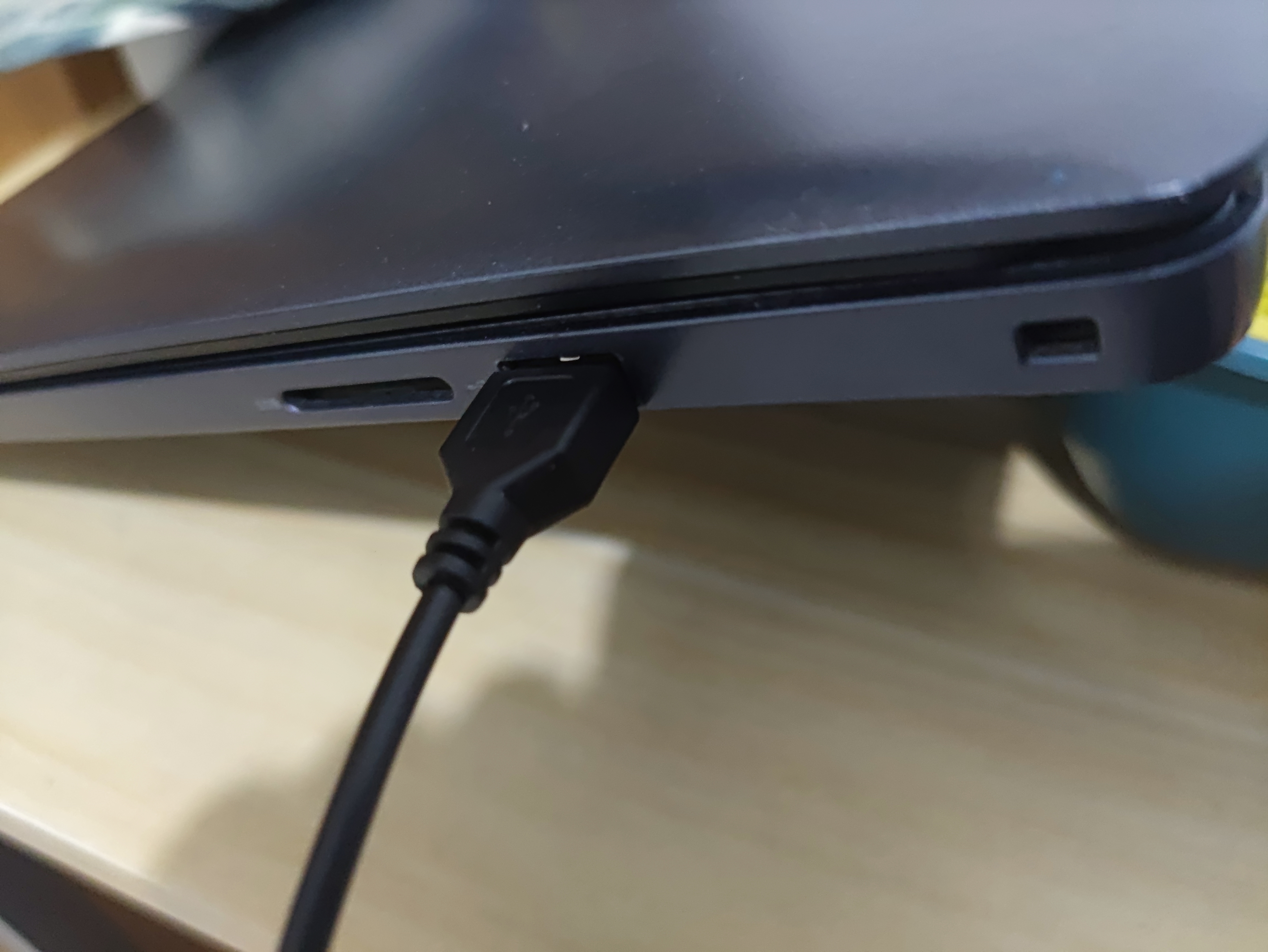
一头链接笔记本USB(注:如果你用的是台式机,后续刷机操作无反应,可尝试更换后面的USB口)
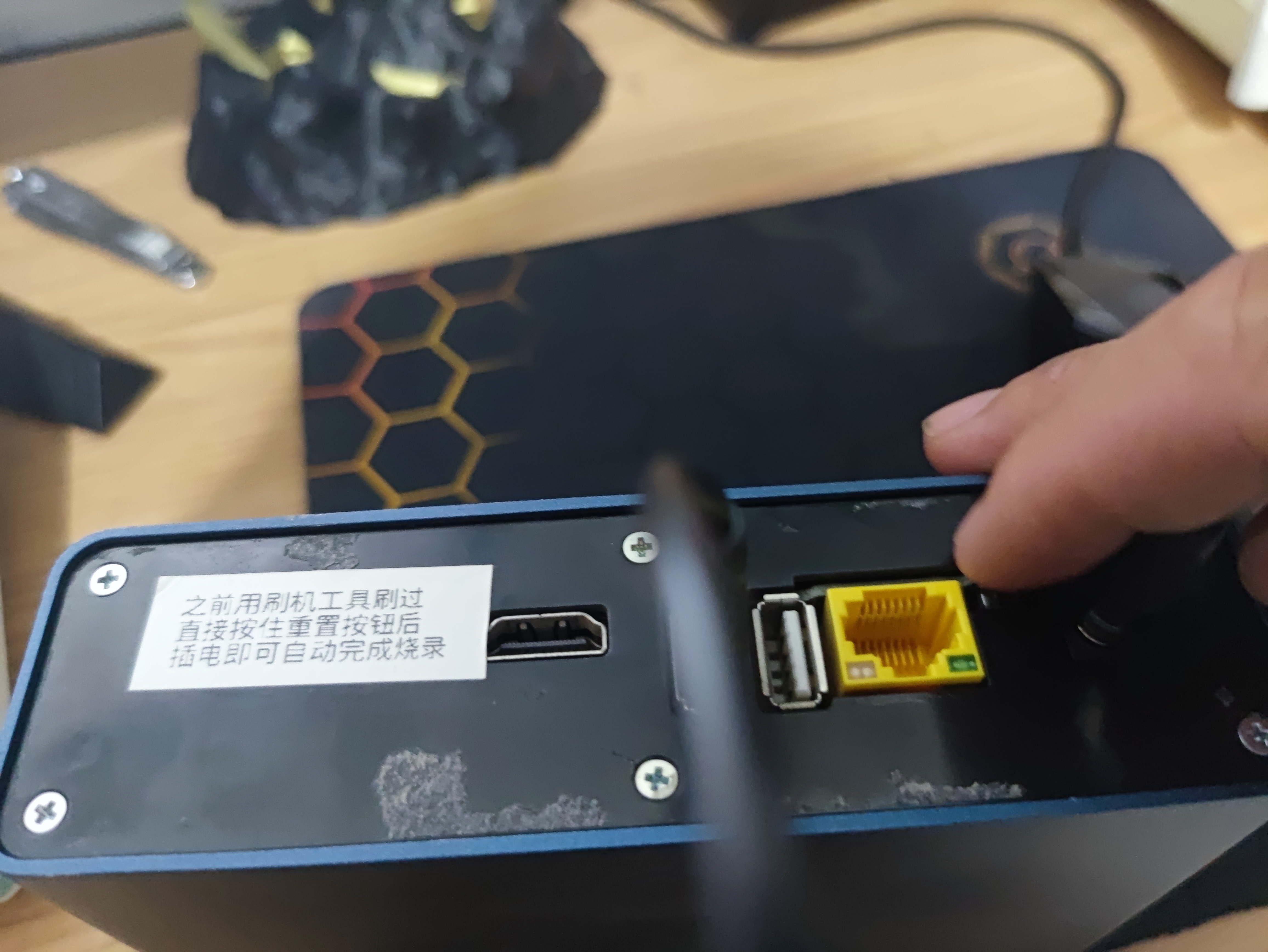
另一头插入玩客云USB
此时,按住reset键,然后插入电源线,听到电脑接入提示音就OK了
*注意:再次提示,此文章不是教程教学,如果你的玩客云以前没刷机过,按reset键是不会成功的。需要拆机短接,短接教程请参考B站视频或夏秋BH6RRB的教程
我们回到电脑端的烧录工具页面
此时我们会看到设备已连接,可以开始烧录镜像了
点击开始
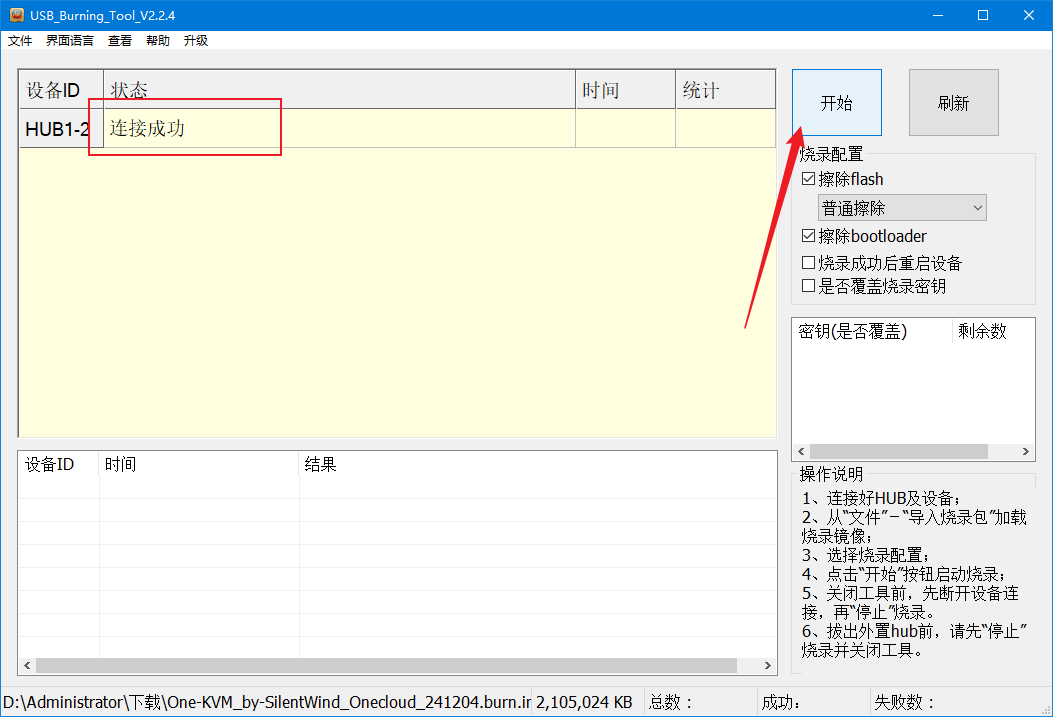
中间可能会有几次断联提示音,是正常现象,如果报错烧录失败,不妨更换USB接口再试试
这段时间可能有点长,不妨先休息一下处理其他事务,例如:你洗的衣服是不是忘记晾了,是不是有段时间没有喝水?
烧录成功,点击停止
点X关闭
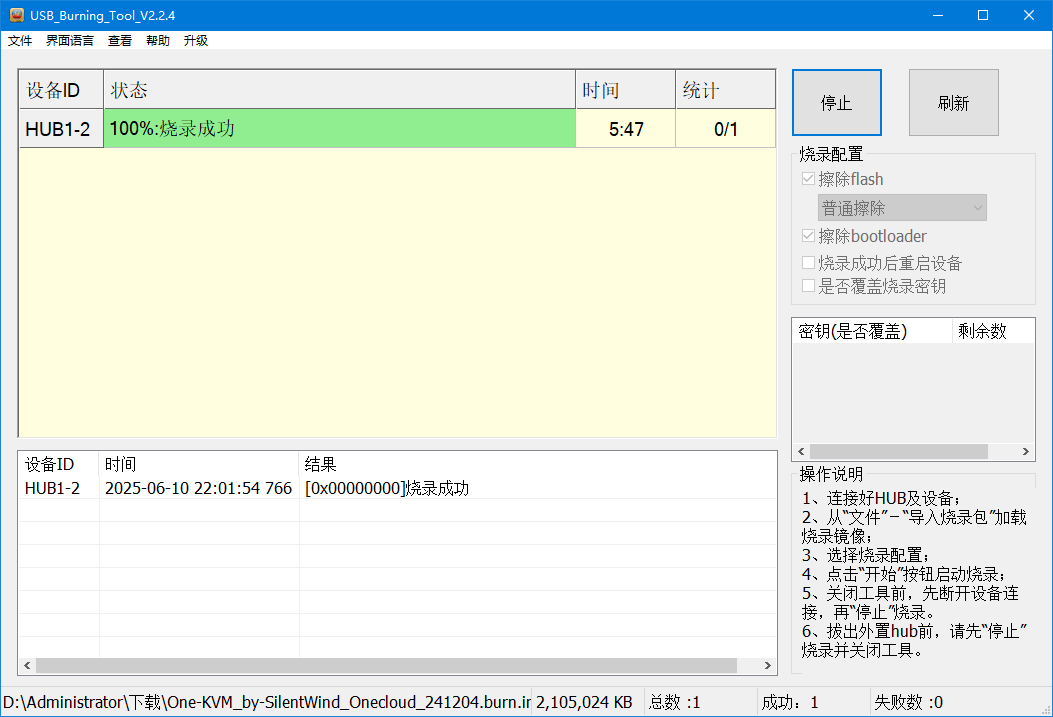
拔掉USB线,插上网线,重新插拔电源线,等待启动
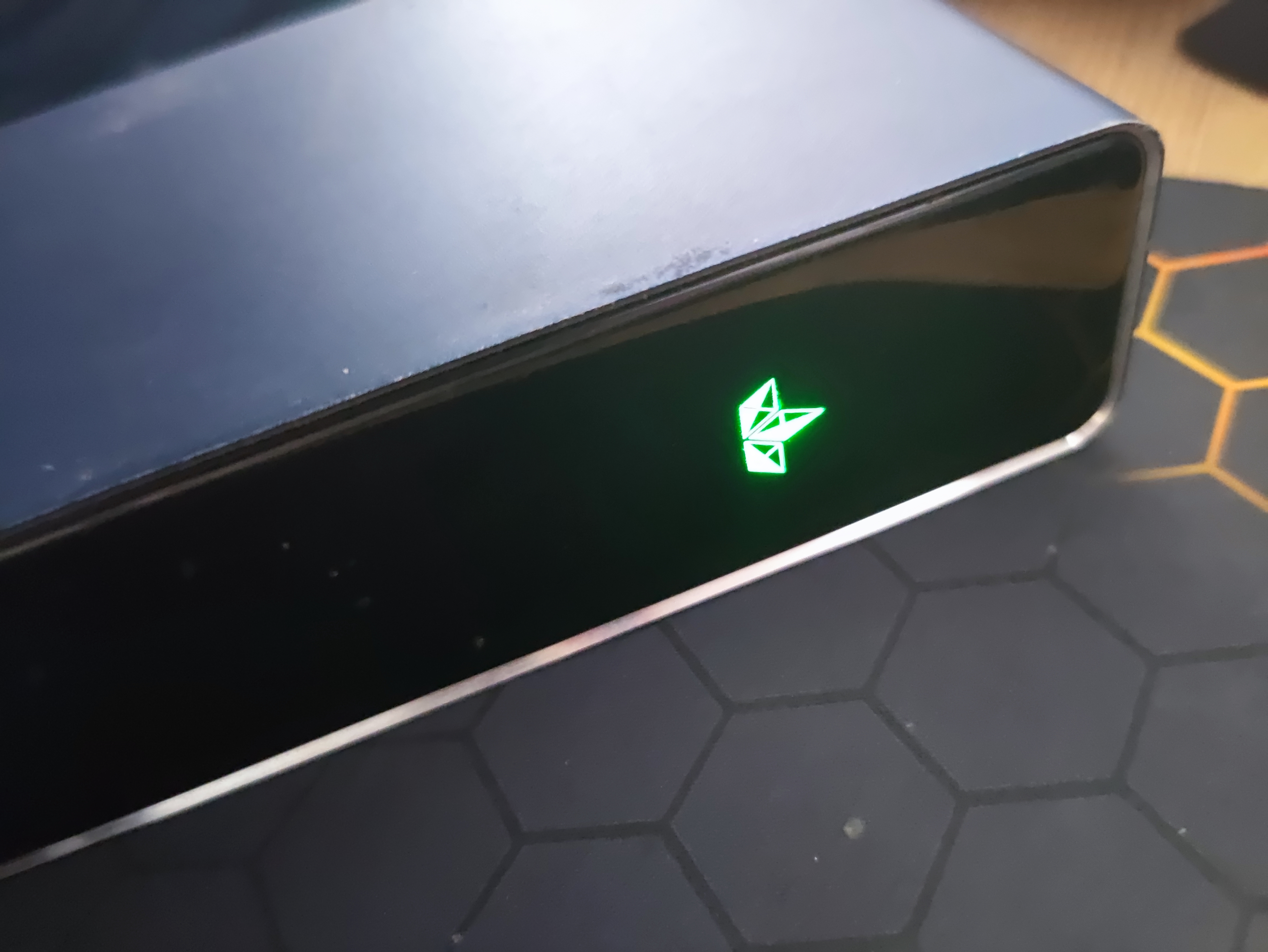
访问路由器后台,找到Onecloud内网地址,跳转

首次跳转会显示不是专用连接,不用管
点高级,继续访问
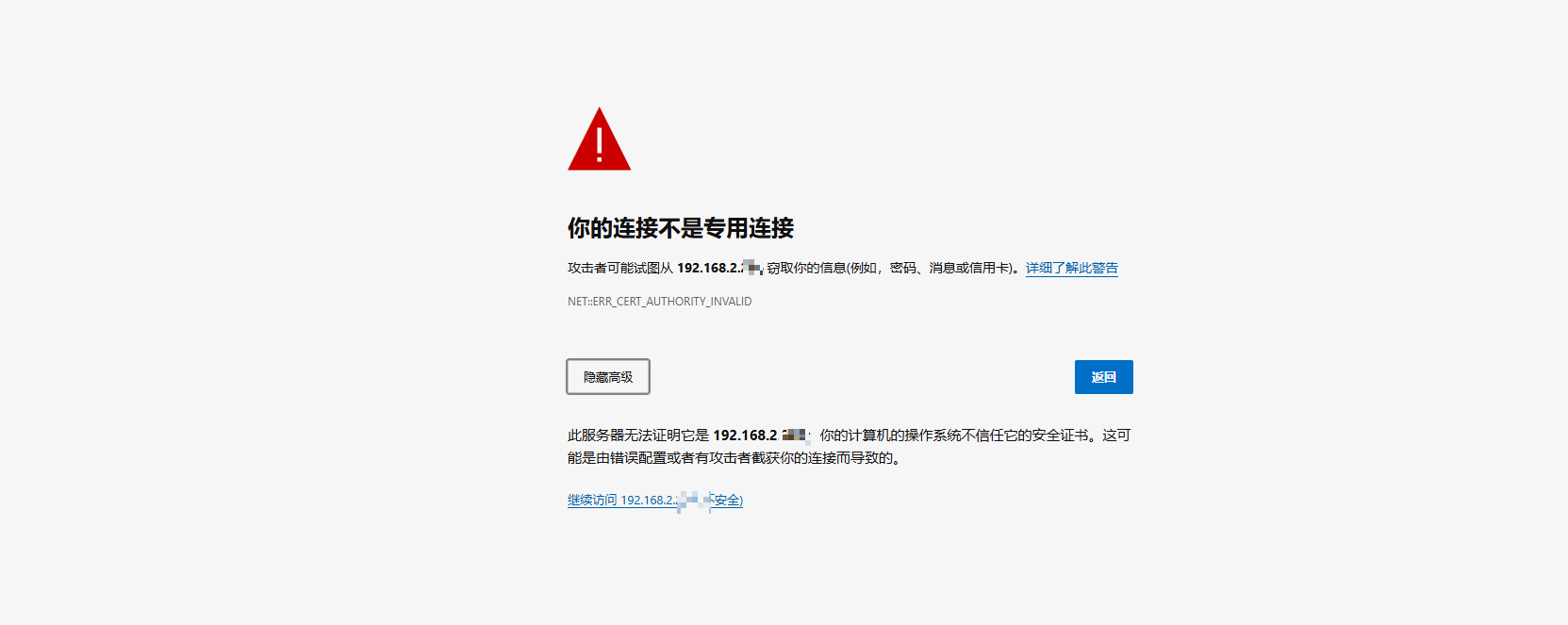
OK,显示这个页面就代表你的KVM刷机成功了
输入默认用户名:admin,密码:admin
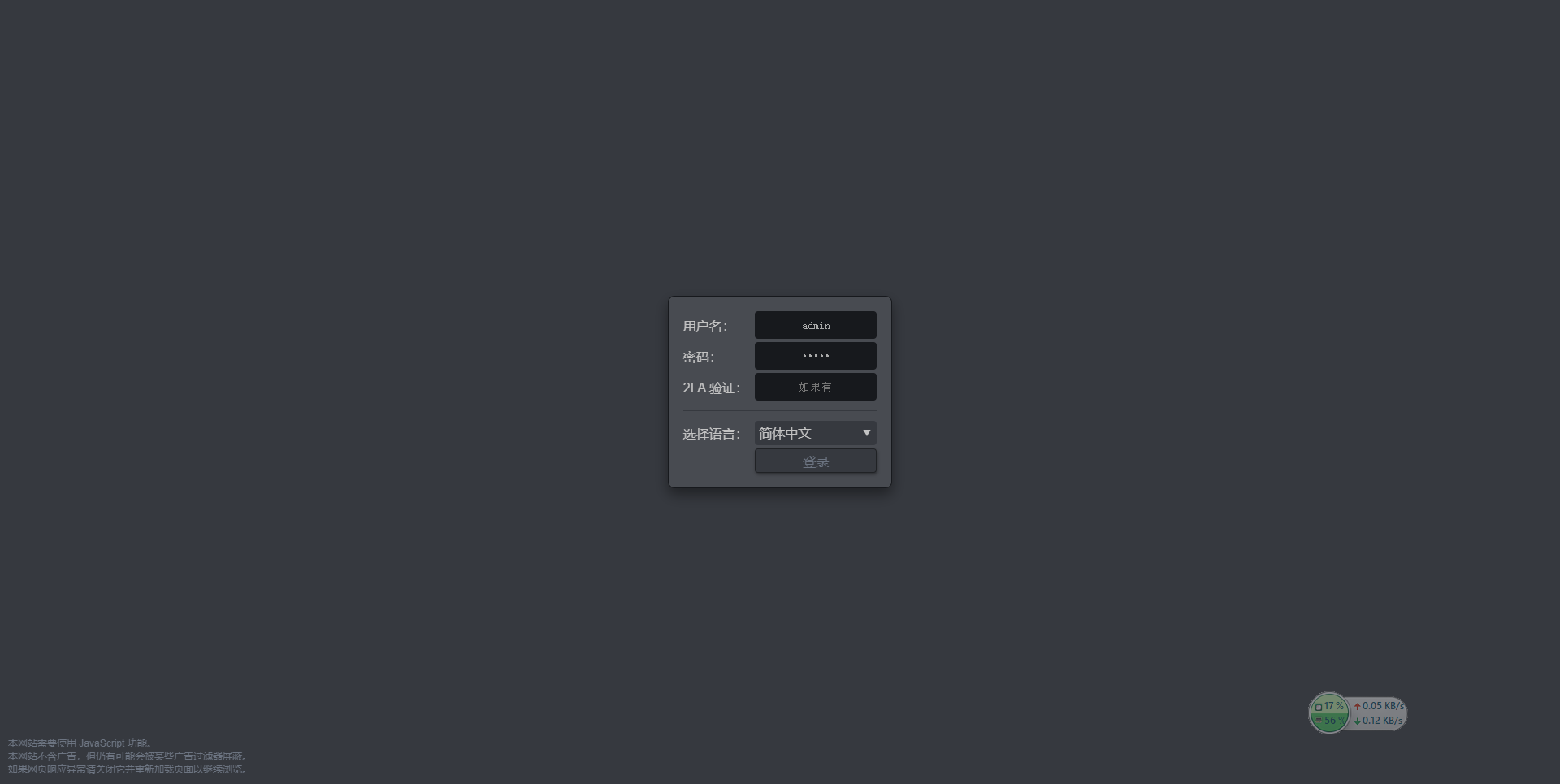
进入操作页面
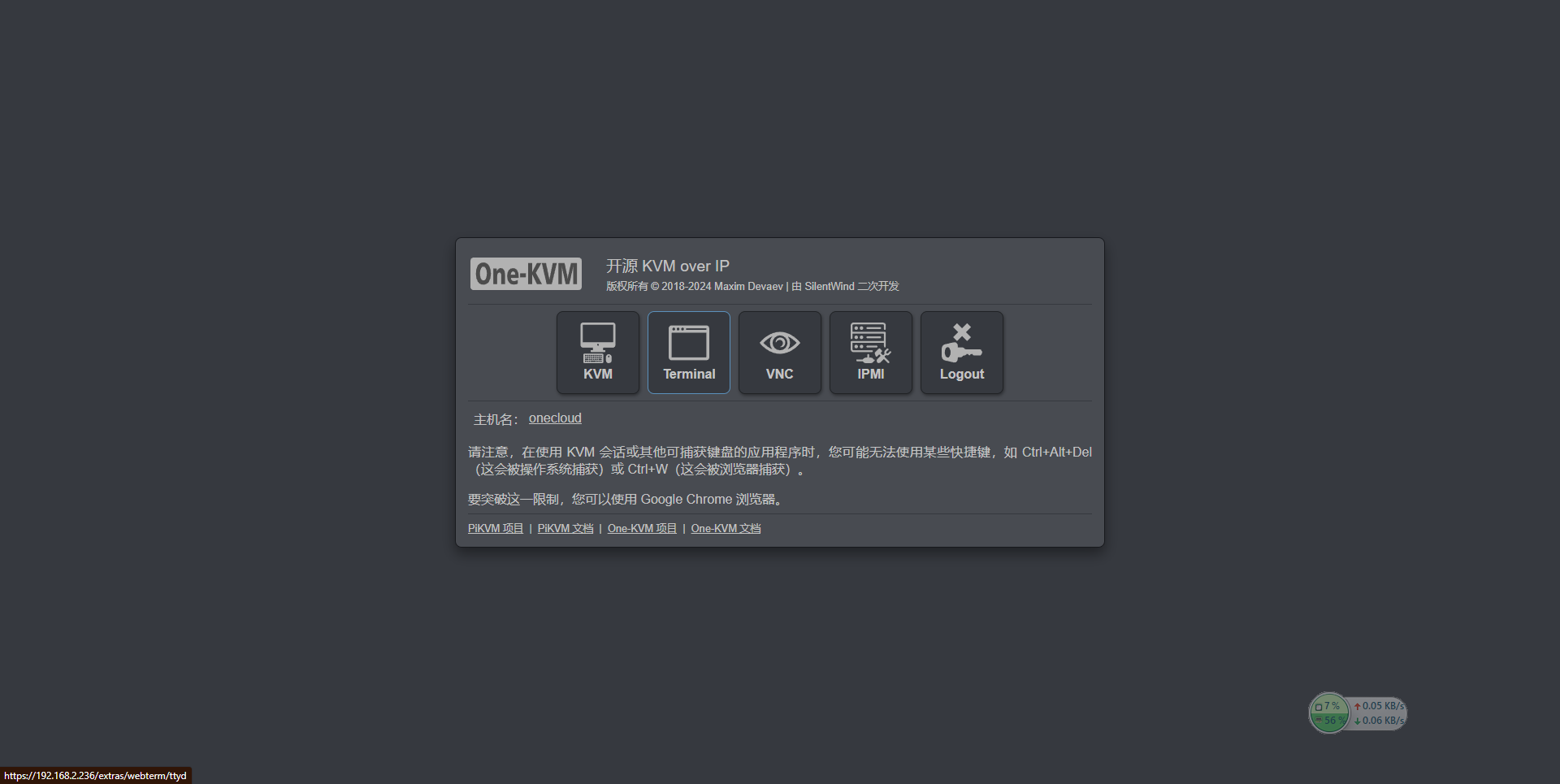
3.更改用户名和密码
这里我犯了个小错误,我先把玩客云HDMI接入到显示器了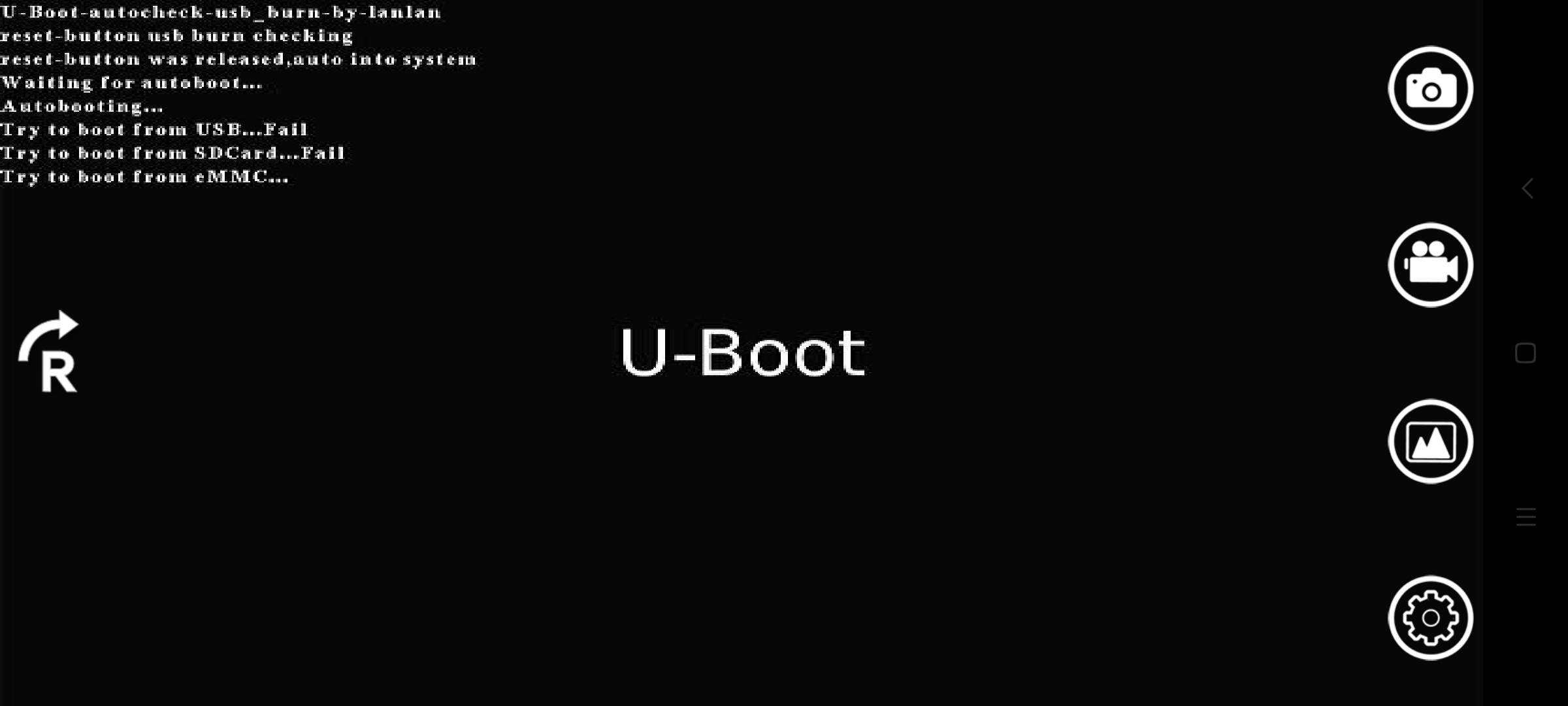
我一看让我设置root密码和其他用户,我就赶紧弄了,但这一步不应该出现在这的
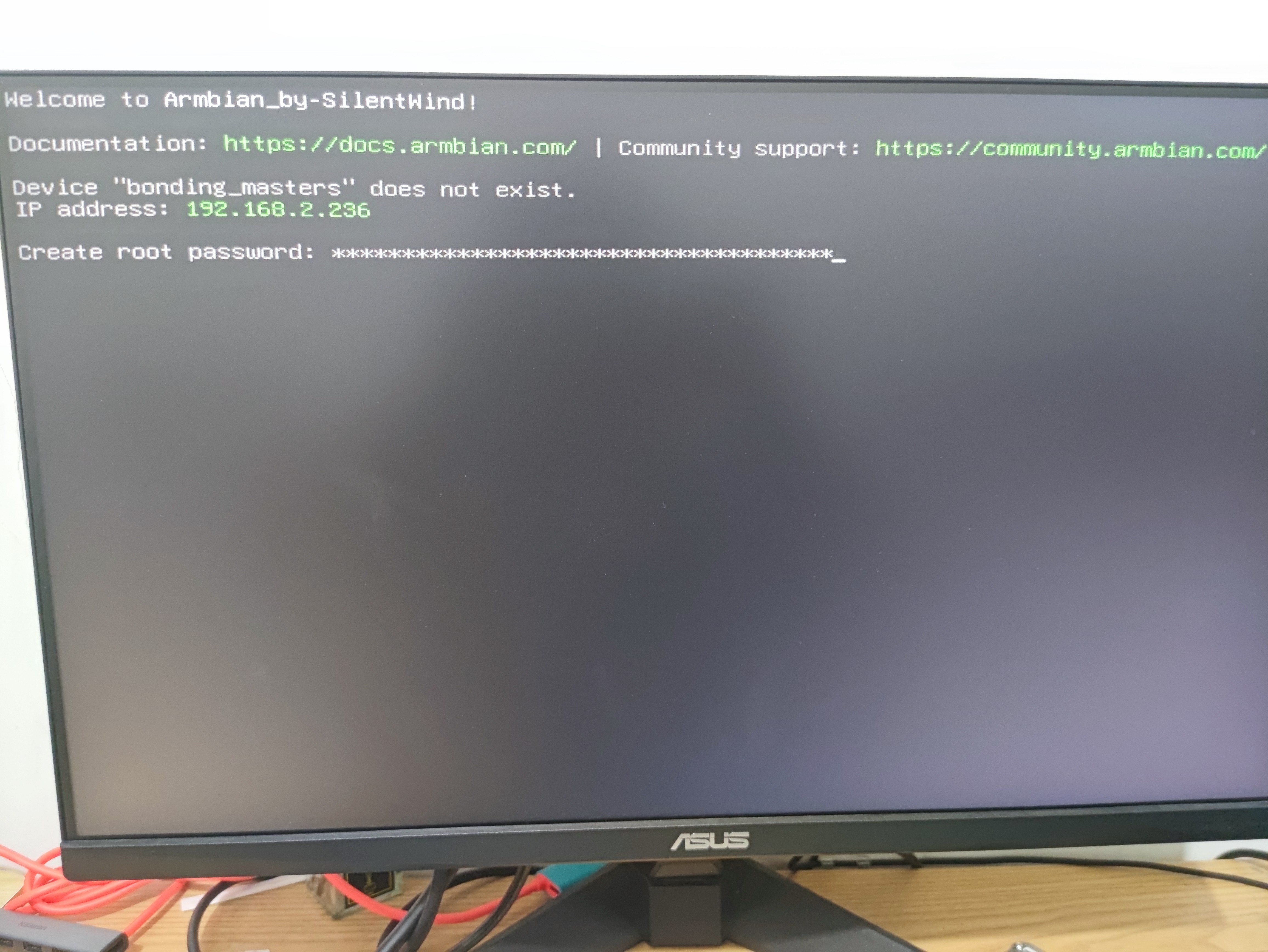
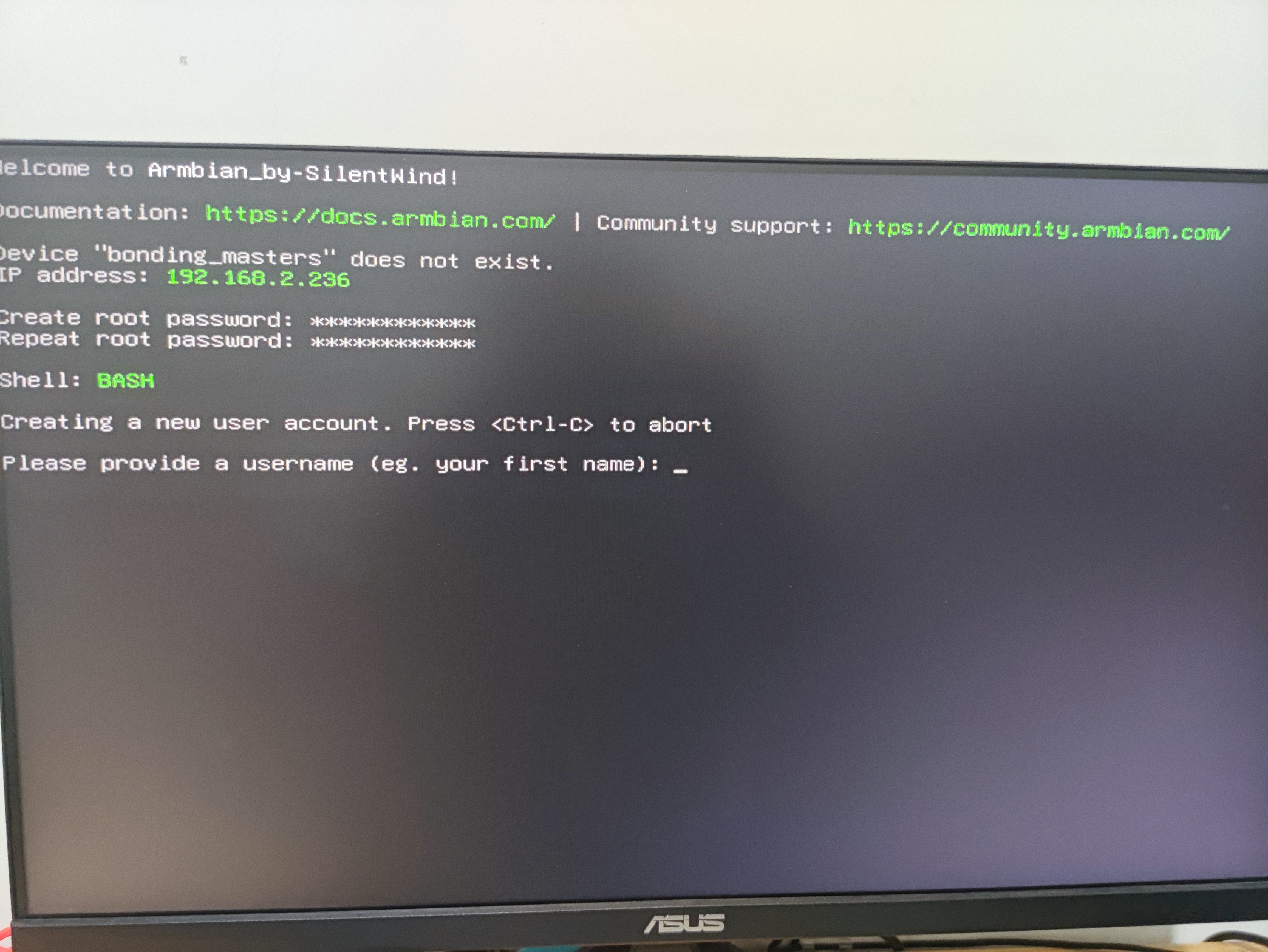
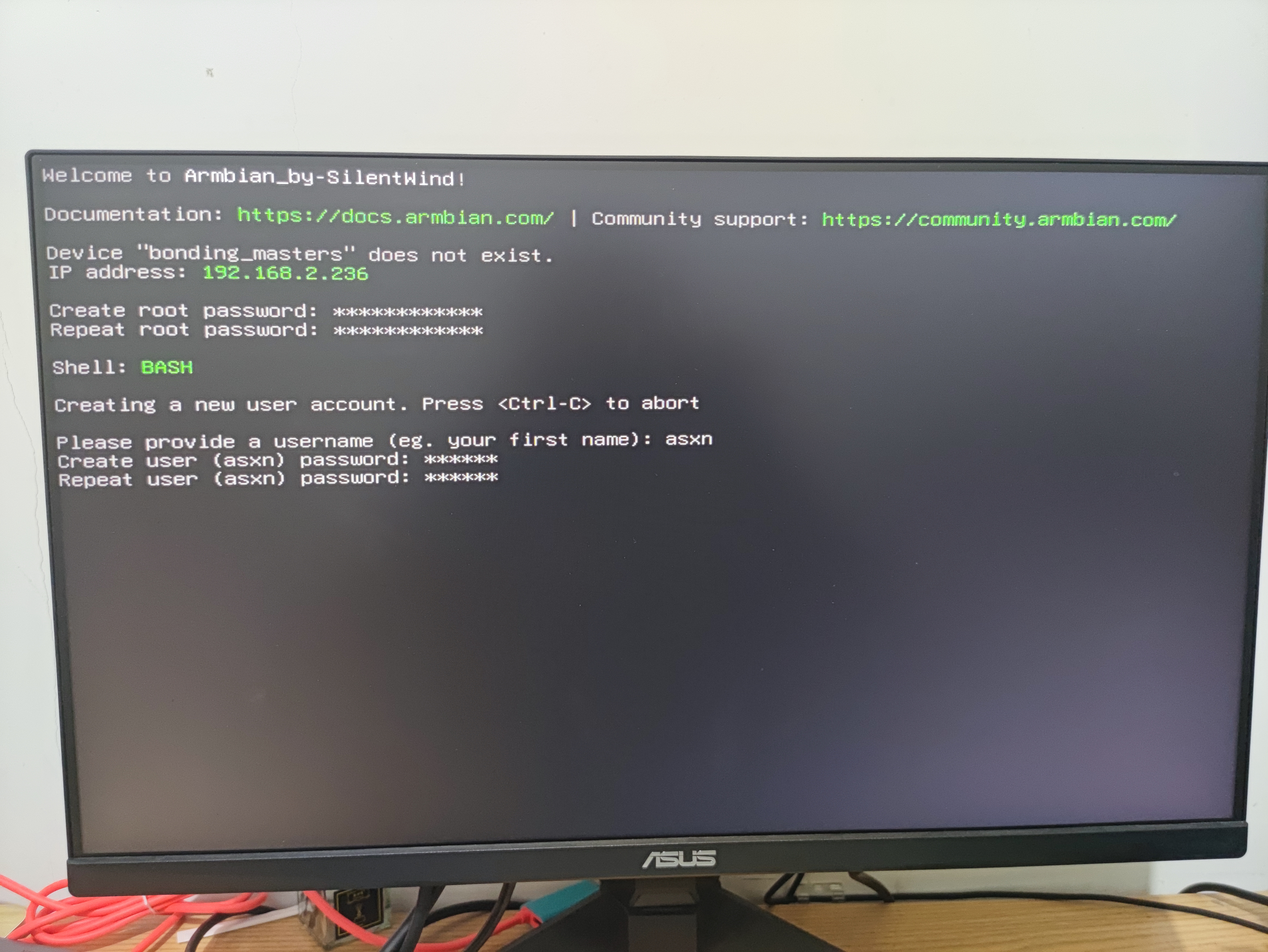
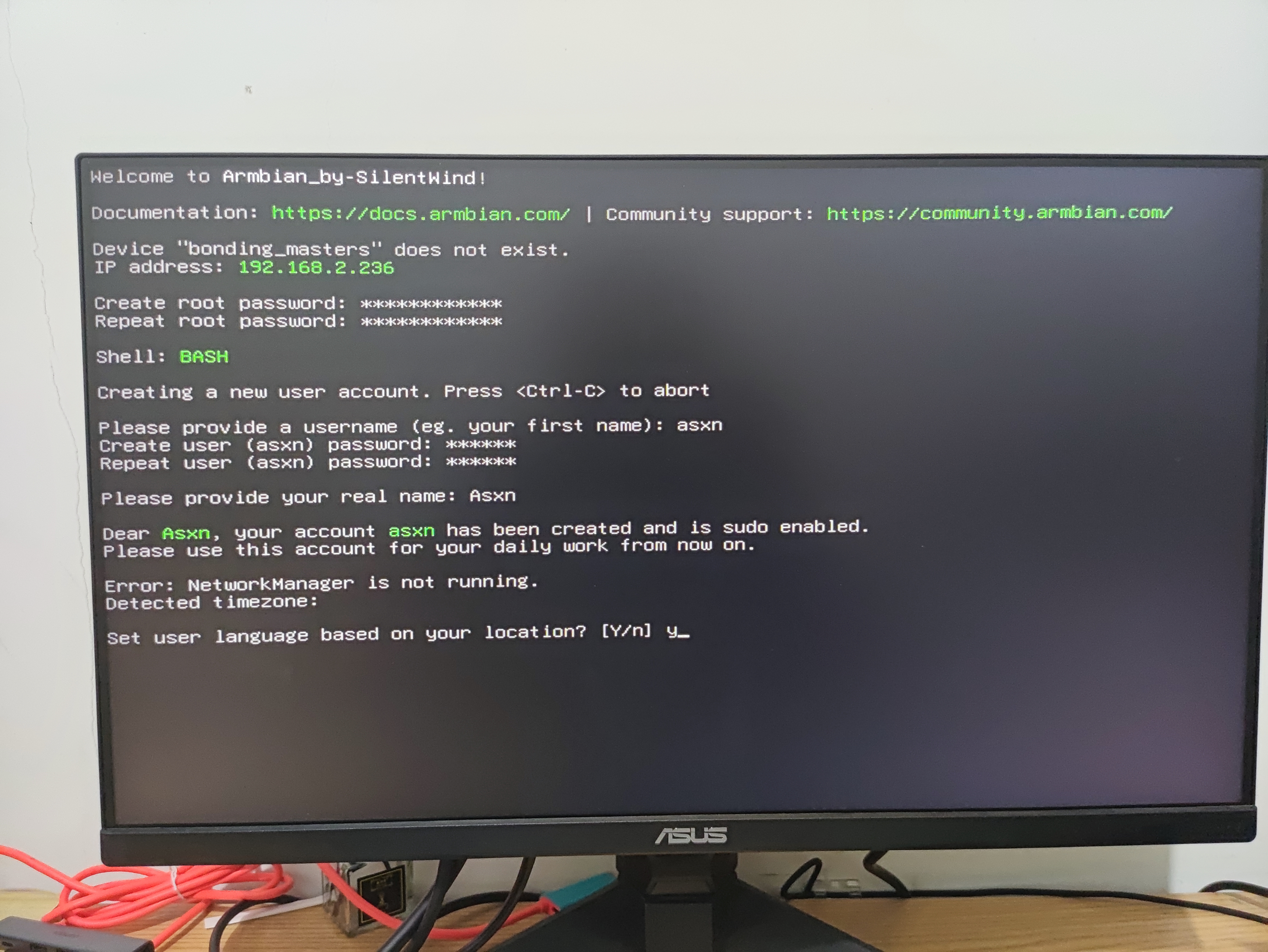
然后我按Y,就没反应了,不知道是不是显示器适配错误,于是我赶紧查看老师视频
发现老师用ssh连接,我果断打开FinalShell
配置好连接密码后进入终端
注:因为之前设置过root账户,所以在FinalShell输入默认密码1234是不会连接的,一定要用自己设置的那个密码才行
还有一件事:如果你和我不一样,没进入过没设置过,那登录后会让你自定义密码,和我上面这几张图差不多,不过我卡住了,此处记得看up主的视频
配置完成后输入:
kvmd-htpasswd list用来查看用户列表
不出意外的话,应该只会显示一个admin

我们添加一个新用户:
kvmd-htpasswd set username注意:代码块中的“username”是用户名的意思,比如你想让登录用户名叫张三,就是:
kvmd-htpasswd set zhangsan设置好该用户的密码(repeat就是在输入一遍密码的意思,本意为重复)
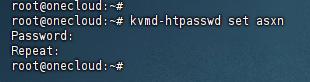
再查看一遍用户列表:
kvmd-htpasswd list不出意外的话会显示两个用户(一个admin,一个你刚创建的用户):
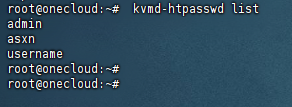
我们删掉admin:
kvmd-htpasswd del admin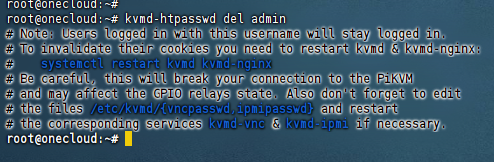 同理如果你像我一样,不小心真的创建了username,那想删掉的话就是:
kvmd-htpasswd del username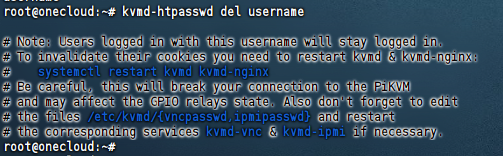
再次检查用户列表:
kvmd-htpasswd list
重后kvmd和kvmd-nginx服务
systemctl restart kvmd kvmd-nginx
回到KVM后台,使用新的用户名和密码重新登陆
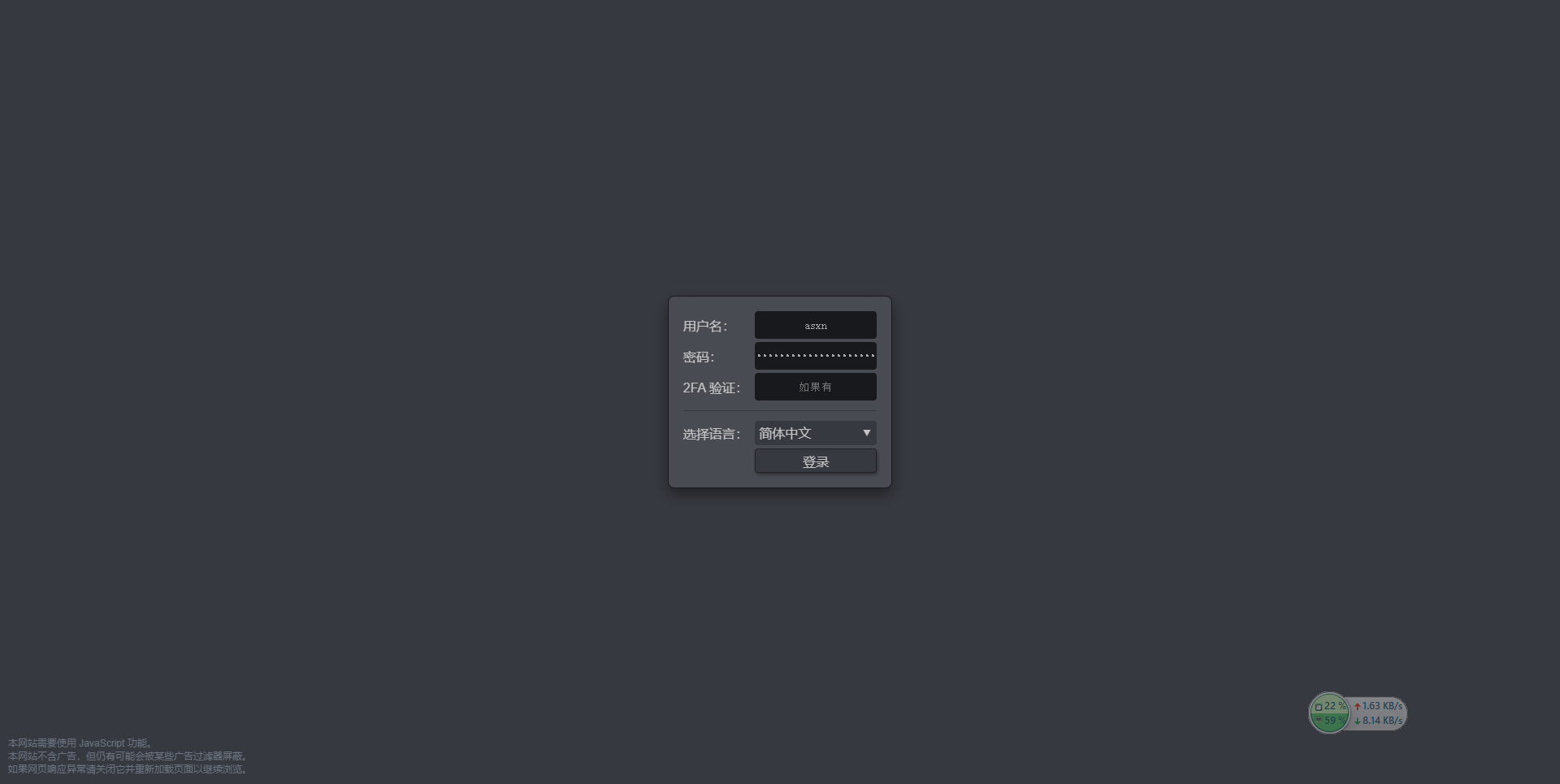
结尾
OK,今天就先写到这,太晚了,明天再部署Terminal服务吧
后续更新我会把下半部分的地址放在这里
评论