
前言:“折腾记录”板块记录了博主在项目中遇到的各种尝试和失败,内容不具备教程性质,仅作为个人的过程记录和反思。这些记录可能对他人帮助有限,但对博主本人而言,有助于总结经验,避免重蹈覆辙。
本次项目参照夏秋BH6RRB和在下莫老师跟做,如有不懂之处,还请查看两位老师的参考视频
没网也能用,BIOS级远程控制!利用闲置电视盒子,打造远控神器
玩客云IPKVM刷机全记录 | 纯干货 | 记得收藏备忘哦
连接设备
上期说到,准备部署tailscale但因为太晚了,加上手头没有ms2130芯片的采集卡,所以搁置 一天。没看过上期的建议在此跳转
那么,既然采集卡到了,我们继续
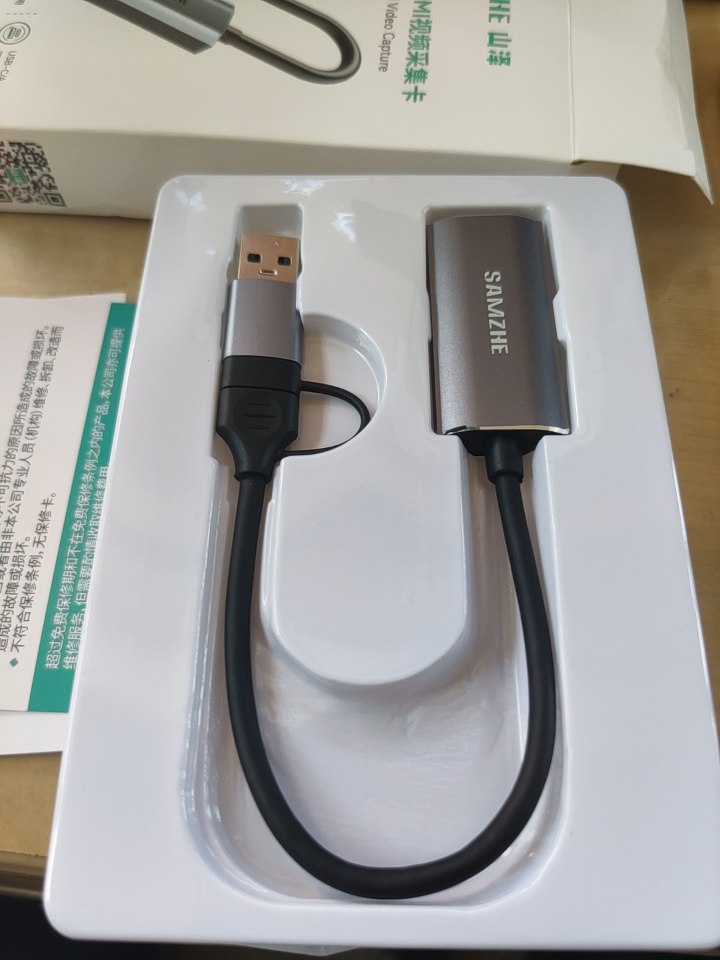
首先准备好HDMI线和USB公对公

将采集卡的USB插入到靠近网口这个USB母口位置
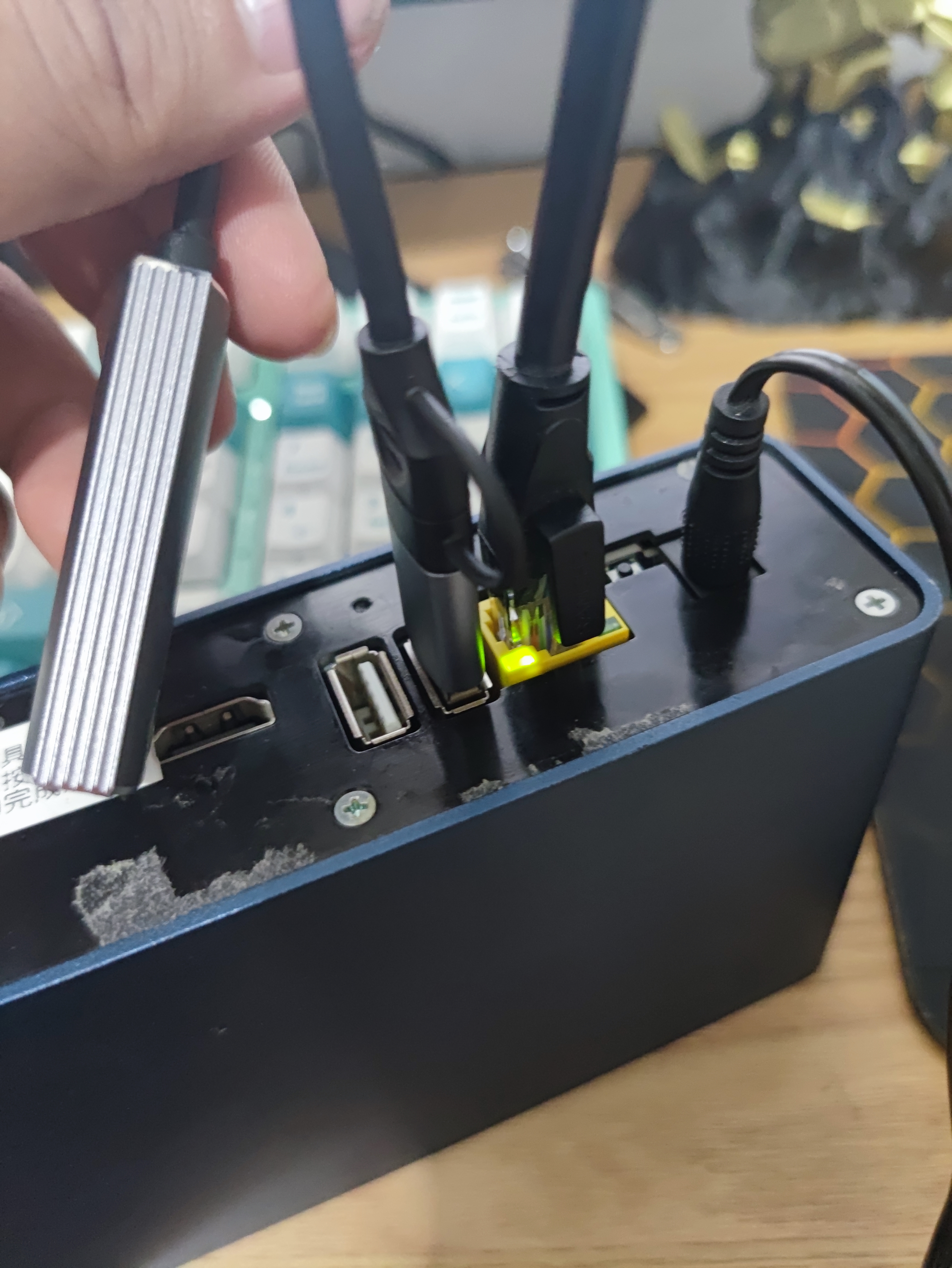
插上HDMI线,将另一头连接被控电脑的HDMI接口
插上USB线,同样的,讲另一个头连接到被控主机上

KVM操控主机
我们来到网心云的KVM页面
点击KVM连接
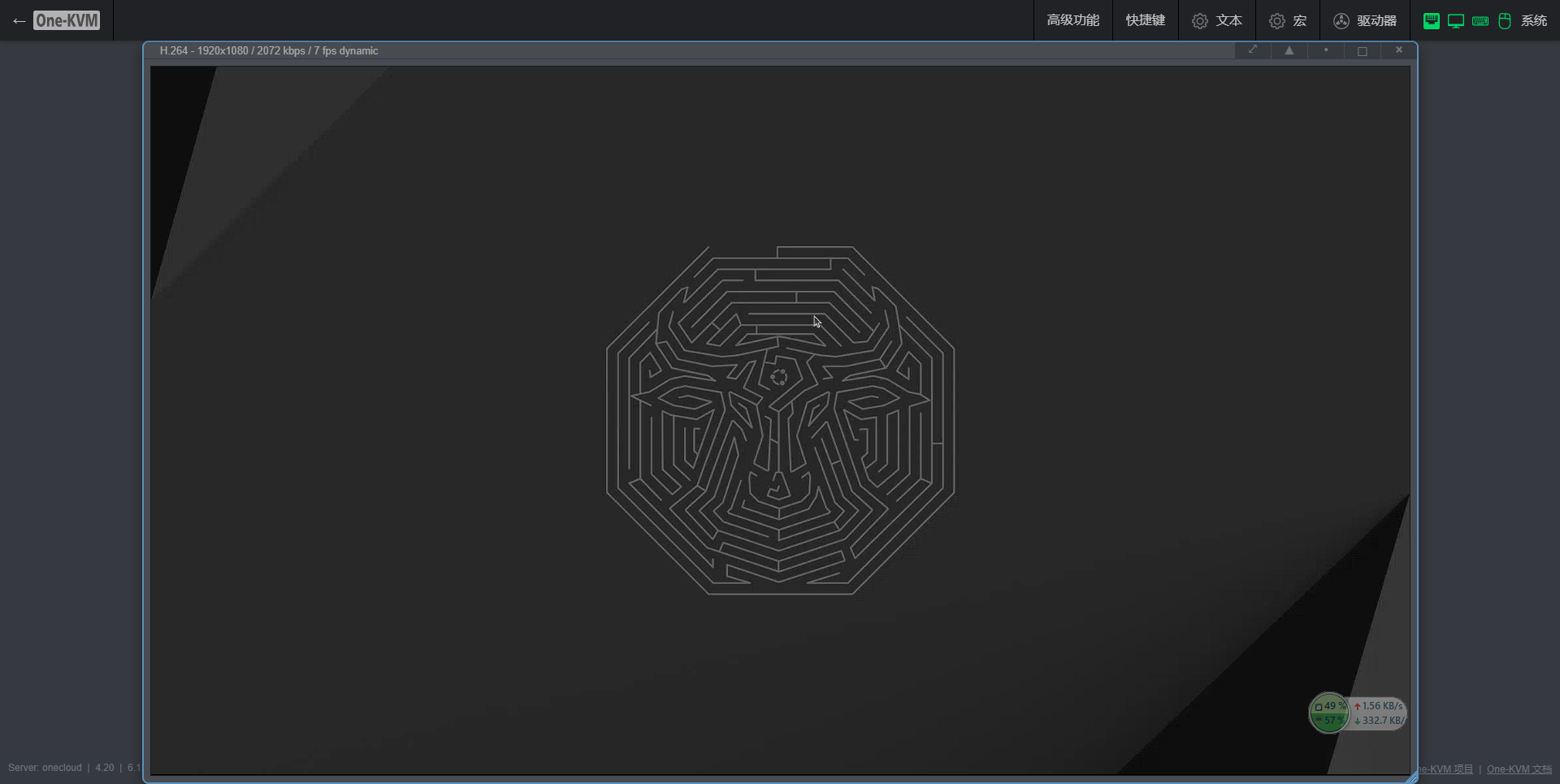 有点卡卡的,没关系
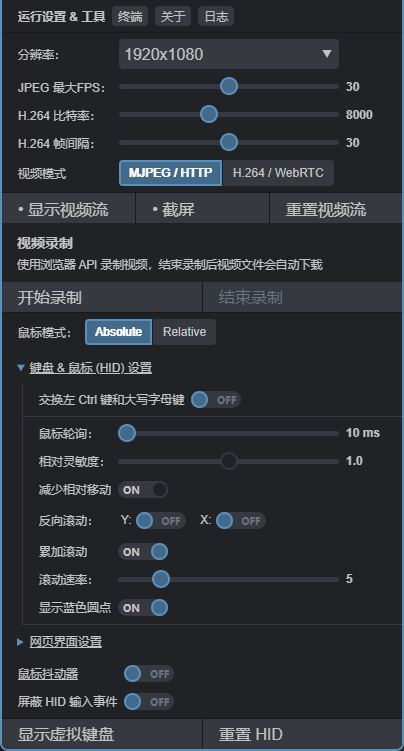
我们点击右上角的系统
把视频模式从H.264 / WebRTC切换到MJPEG / HTTP
鼠标切换成relative操作会更跟手,更符合习惯
不过,还是有点翻车,这ubuntu系统怎么不显示侧边栏呢
试验过后发现,原来只会显示桌面,其他包括设置,锁屏,终端都只会显示桌面
没办法了,换Windows试试
🤔emmmm,Windows正常,就是窗口小一点
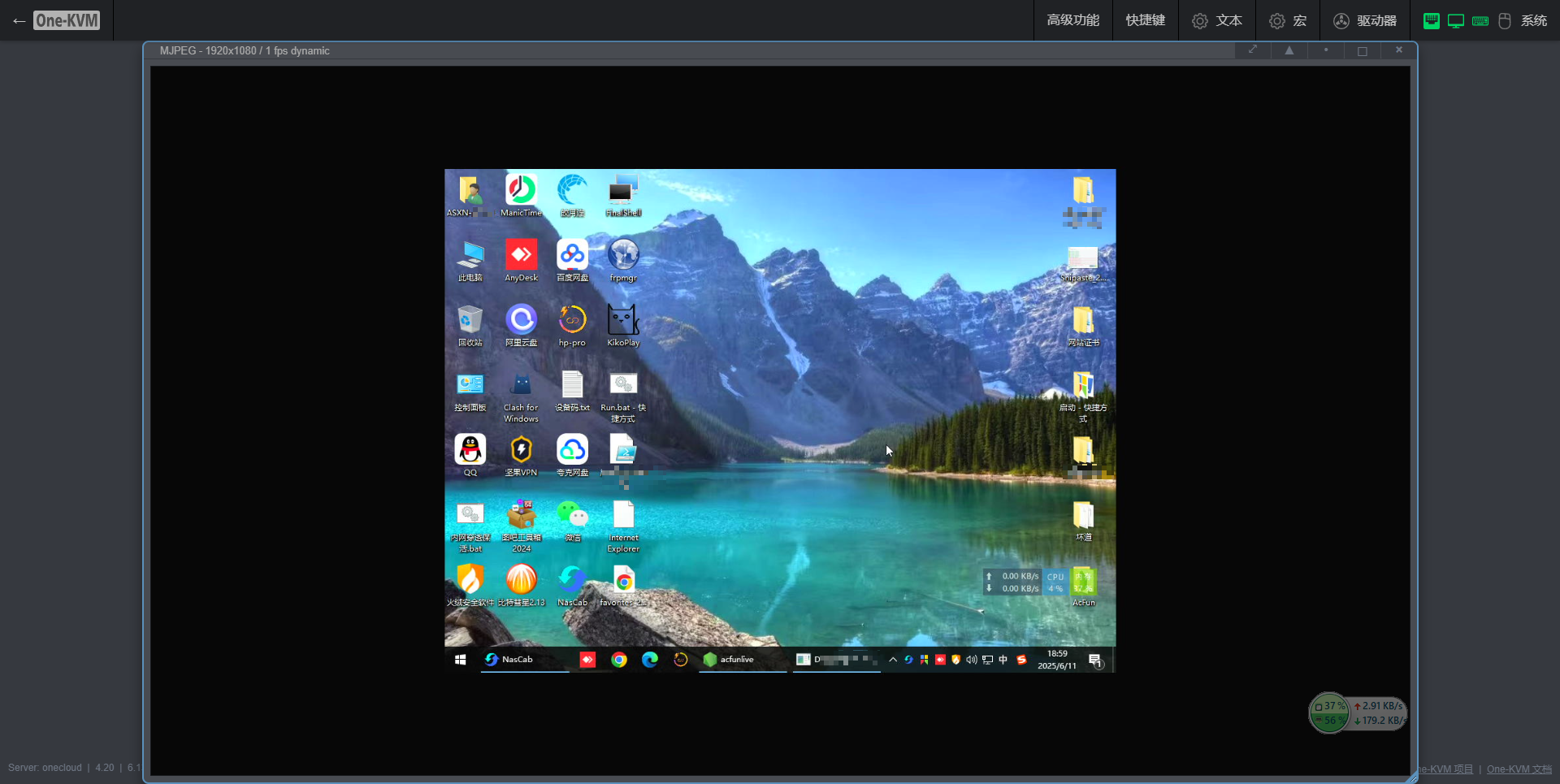
😕不应该啊,我配置都正常,切换到ubuntu显示器用KVM操作也跟手
重启试试
logo正常显示
开机解锁后还是不行,只显示一个桌面壁纸
尝试网上方法按alt+f2
额,正常弹框,奇怪了

正在我满是疑惑的时候,手指不经意间碰到了鼠标右键
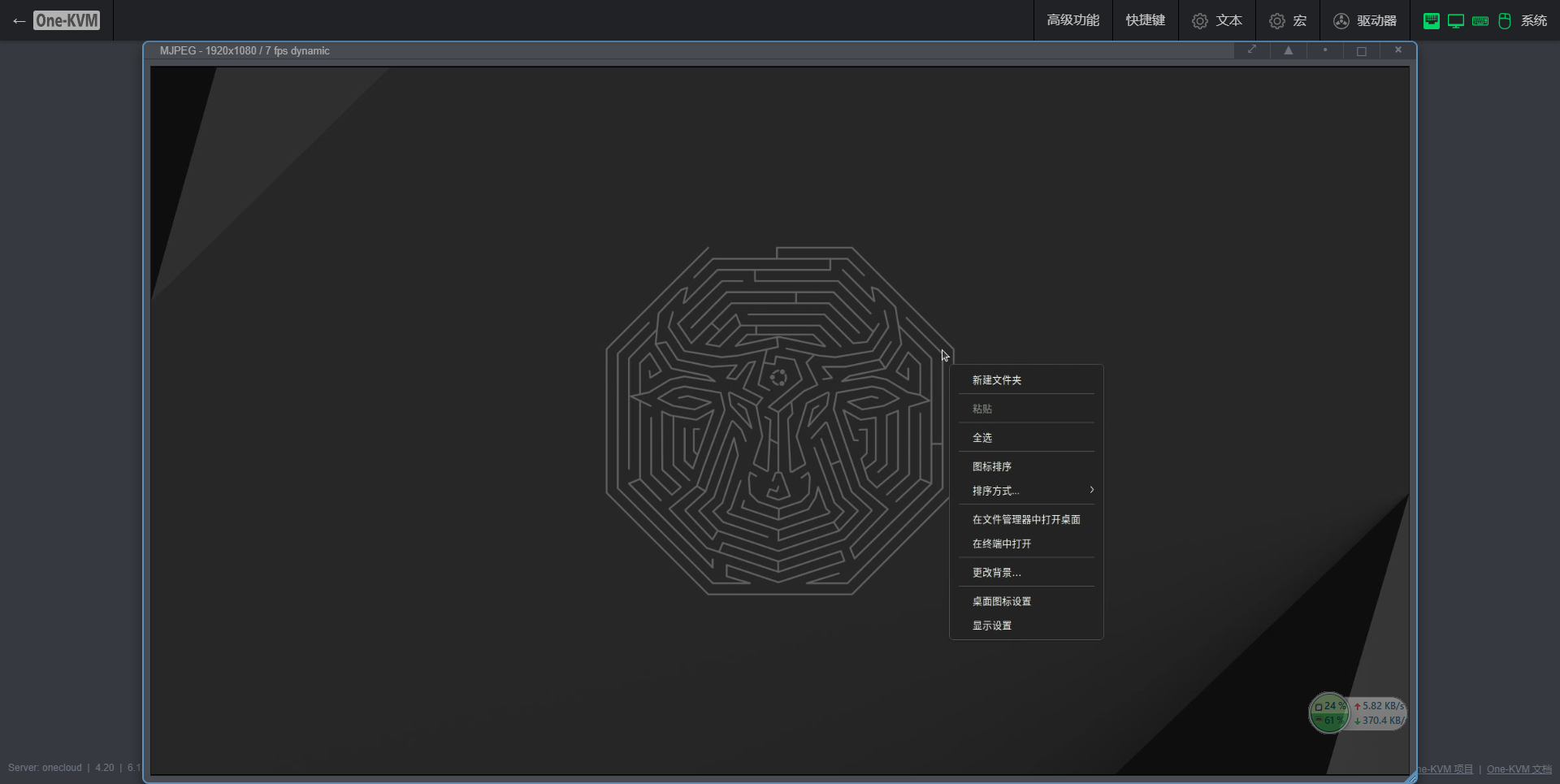
显示设置?等等,显示设置
哦,原来目前对于被控主机来说属于扩展模式,而不是投屏。
点击镜像——应用
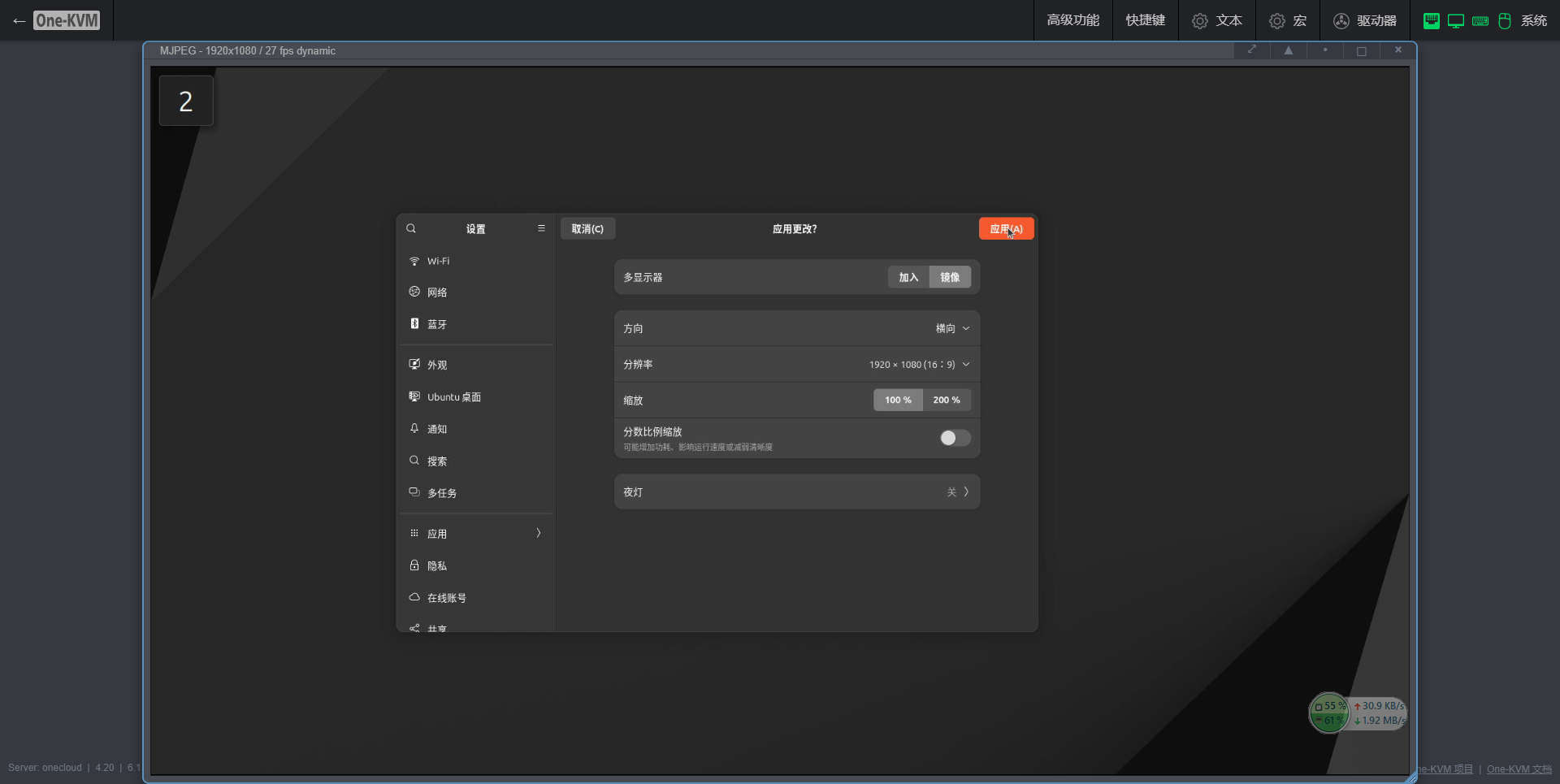
OK了,这下正常显示了
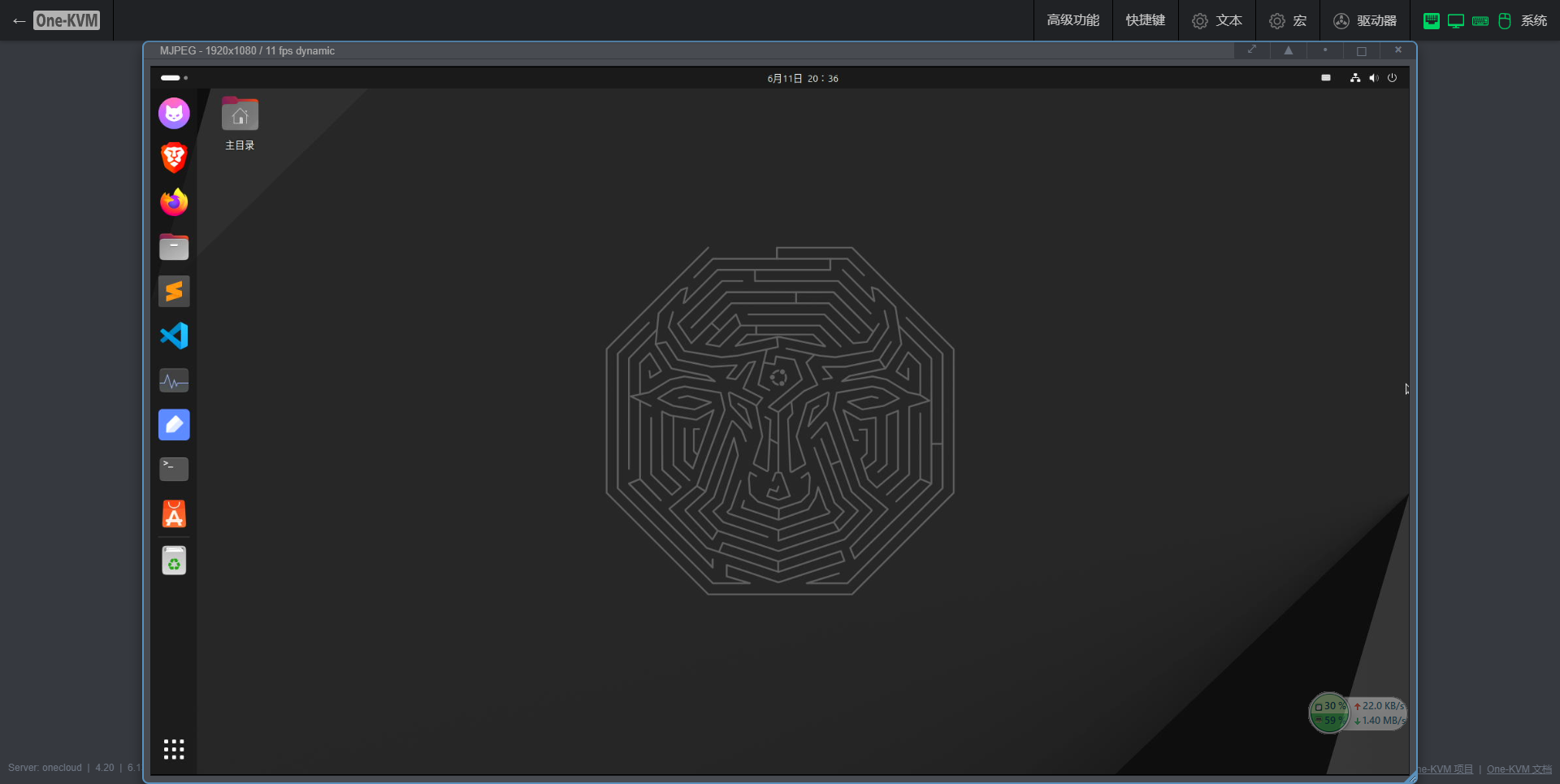
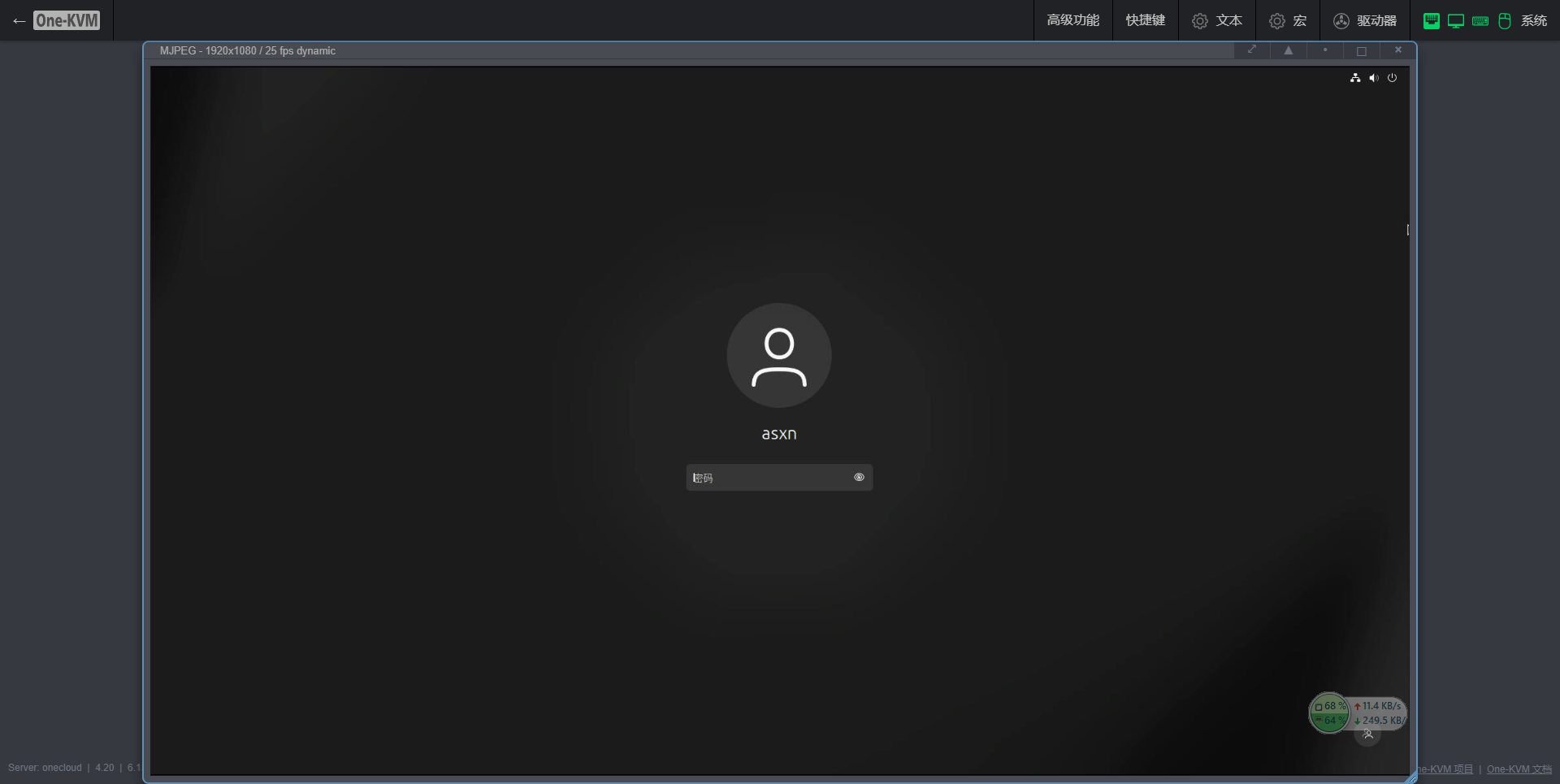
进锁屏界面试试
同样可以,也能操作键盘输密码解锁
KVM操控BIOS
以我的主机为例,点击终端,输入
sudo systemctl reboot --firmware-setup即可重启进入BIOS(别问终端界面为啥没截图,手速太慢没截到)
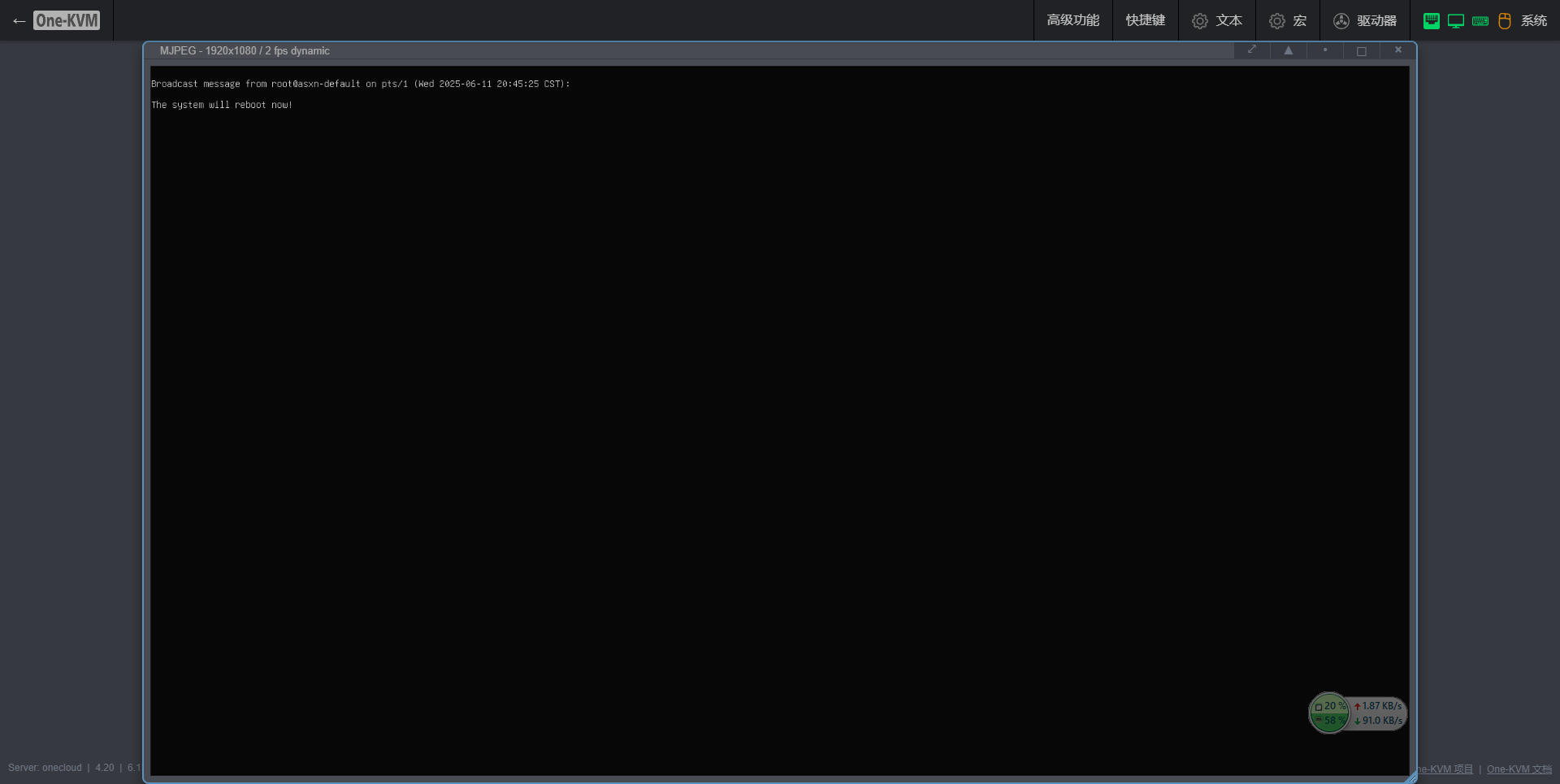
肥肠完美

重启后的登录页面又变成一片灰色了,应该是刚刚启动,桌面端还没加载,还好我记得鼠标位置
输入密码,桌面正常显示

但我还是不放心,毕竟万一哪天重做系统怎么办,于是我又把电脑重启一次
手指放在del上准备好
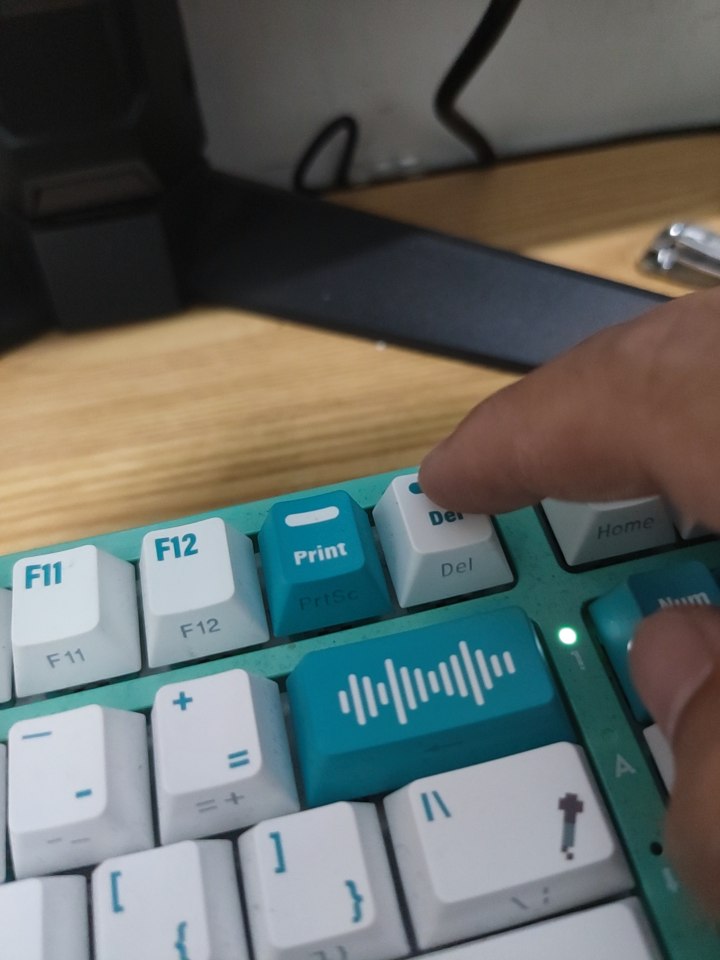
黑屏重启了,迅速按del
事实证明,肥肠成功
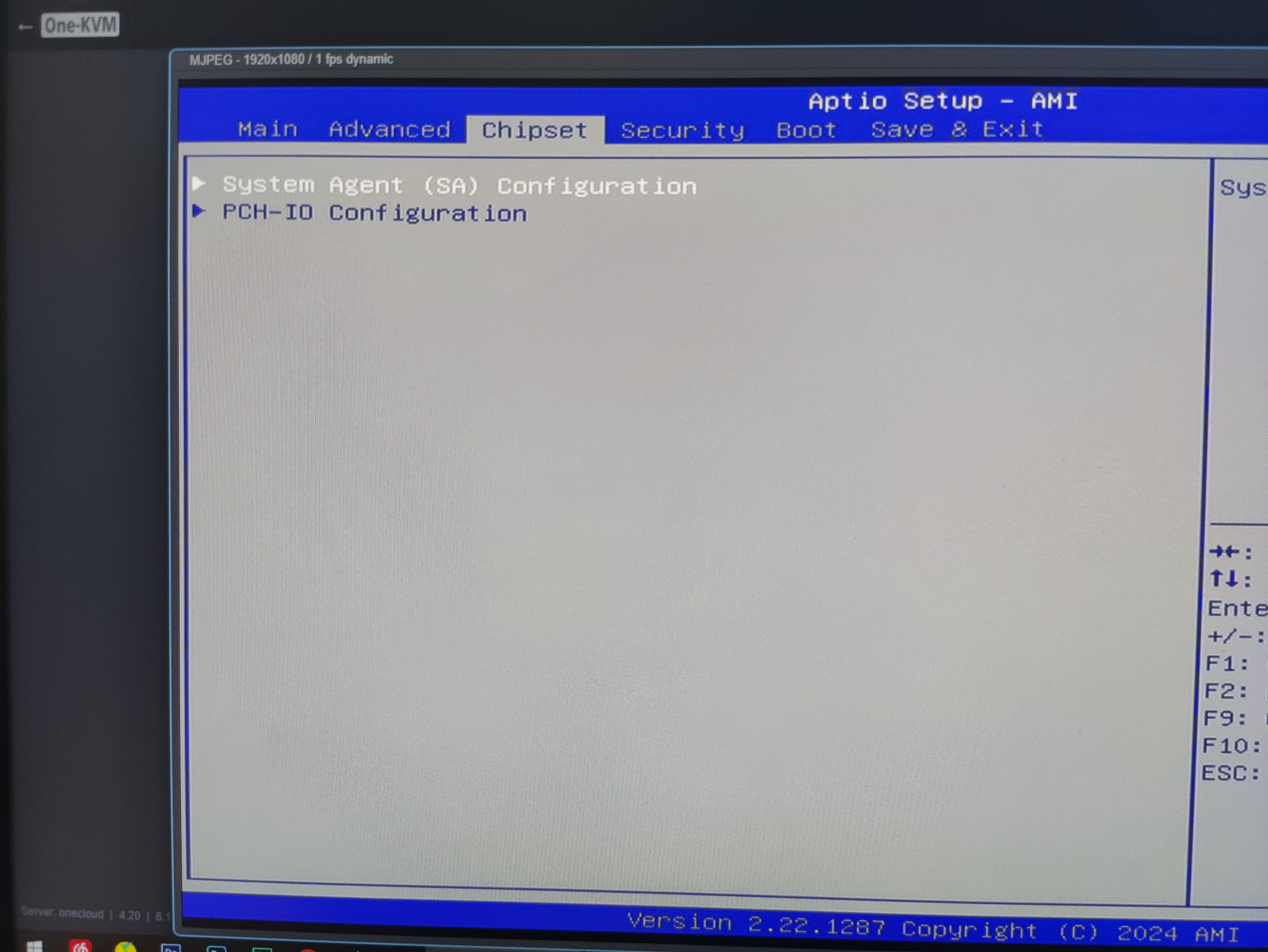
老话说得好“你不知道哪片云彩有雨”,有些事,还是亲身经历大于讲道理,如果我按照别人文章那样操作,我就要重新换桌面系统了,到时候又要弄到深夜.......
真就“实践出真知”
评论