

在个人网站或博客上使用 HTTPS 早已不是可选项,而是基本需求。然而,传统 CA 机构的证书价格高昂,对个人用户及不友好。对于长期受困于证书费用的我来说,一直在寻找既免费又可信的解决方案。无巧不成书,我在发牢骚时deepseek向我推荐了Let's Encrypt——一家非营利证书颁发机构,其组织影响力极为深远,覆盖的网站数量超过550万。本文将手把手教你如何在1panel申请并部署 Let's Encrypt 免费证书,让你的站点轻松实现HTTPS加密。
前排温馨提示:博主并非运维专业人士,文中可能存在不够规范的操作,还请多包涵。如果遇到无法访问、申请失败等情况,建议第一时间“就诊”ChatGPT或DeepSeek(深度思考)
本文使用的面板为1Panel 2.0,云服务商为阿里云。本文章非官方内容,欢迎转载,但请务必附上原文链接,谢谢支持。
1.创建Acme账户
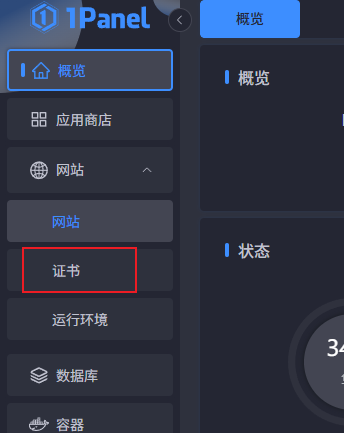
在1panel菜单,点击网站,下拉选择证书:
点击Acme 账户,点击创建:
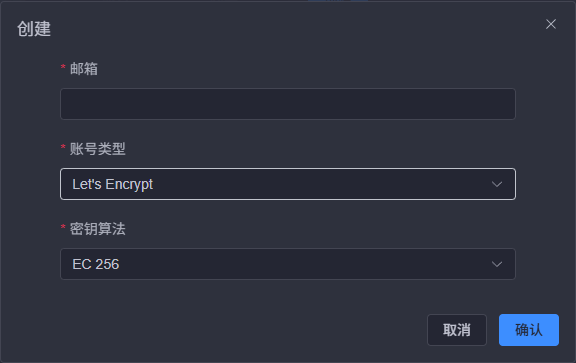
邮箱输入你自己的常用邮箱,以便接收证书到期提醒。
注意:注册及申请证书时,可能并不会收到验证邮件,这不会影响证书的申请和颁发。
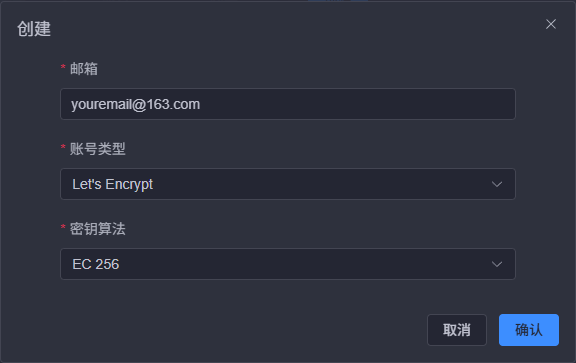
其他选项保持不变,点击确认,Acme 账户创建完成
2.创建DNS账户
这里我们以阿里云为例,用腾讯云的童鞋可以参考官方演示视频
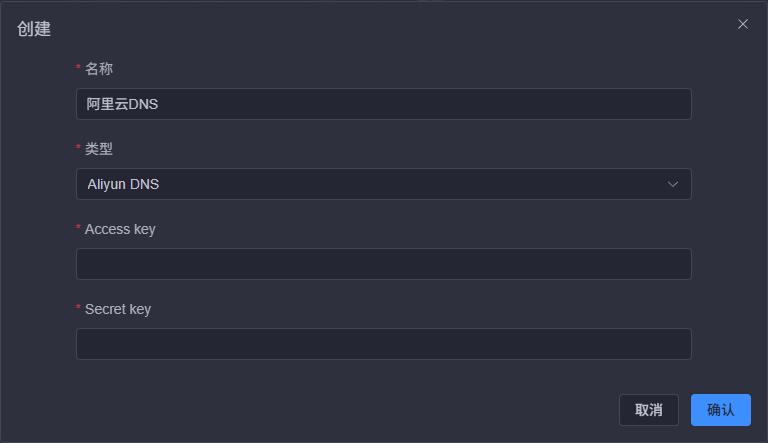
点击DNS 账户,点创建:
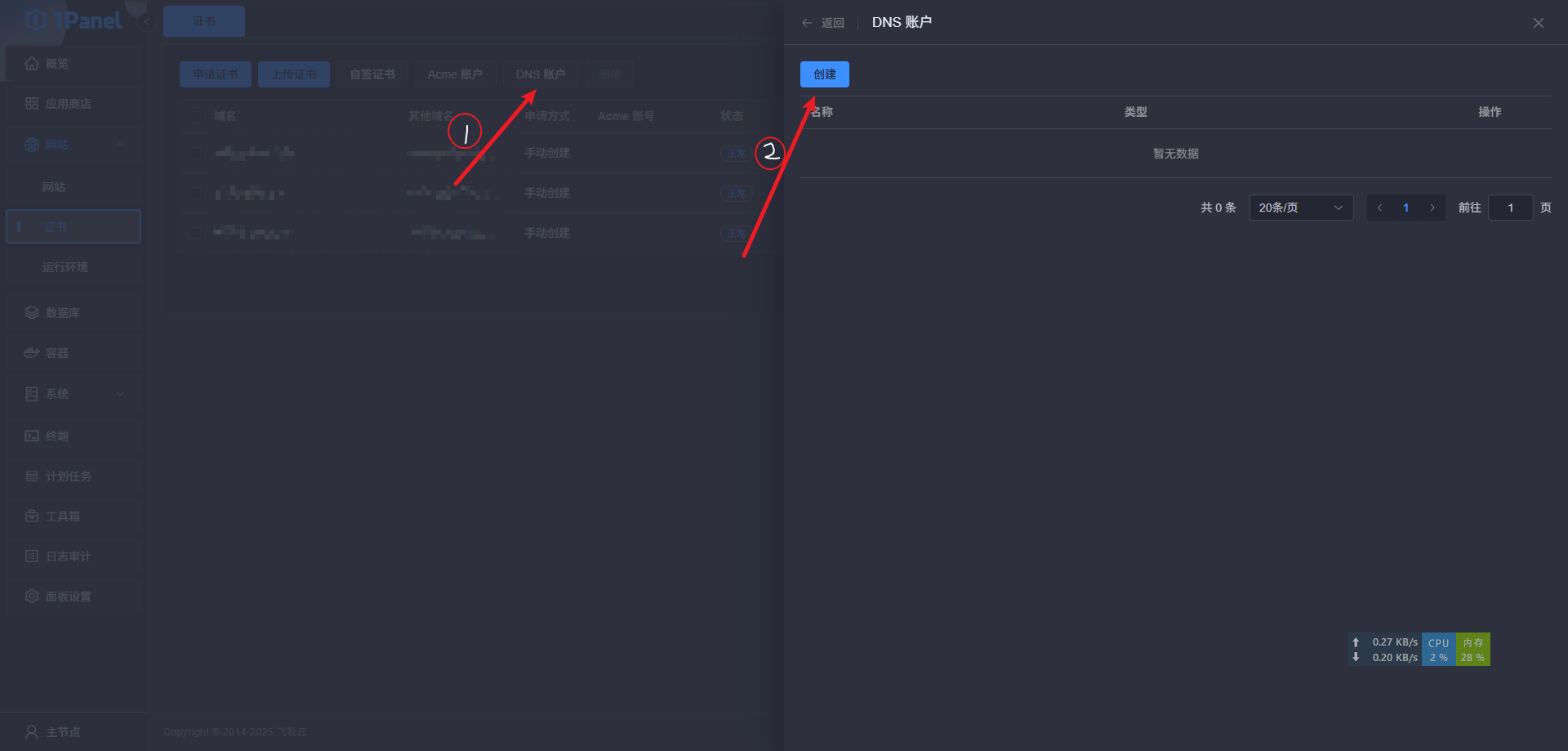
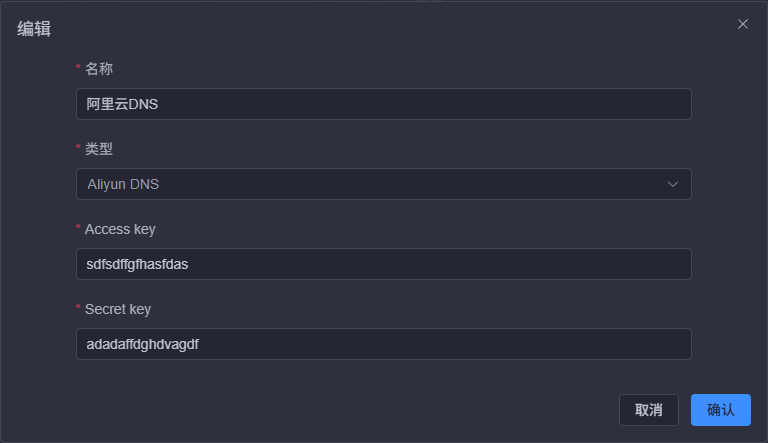
类型下拉选择Aliyun DNS,名称随便写,易于辨认即可。
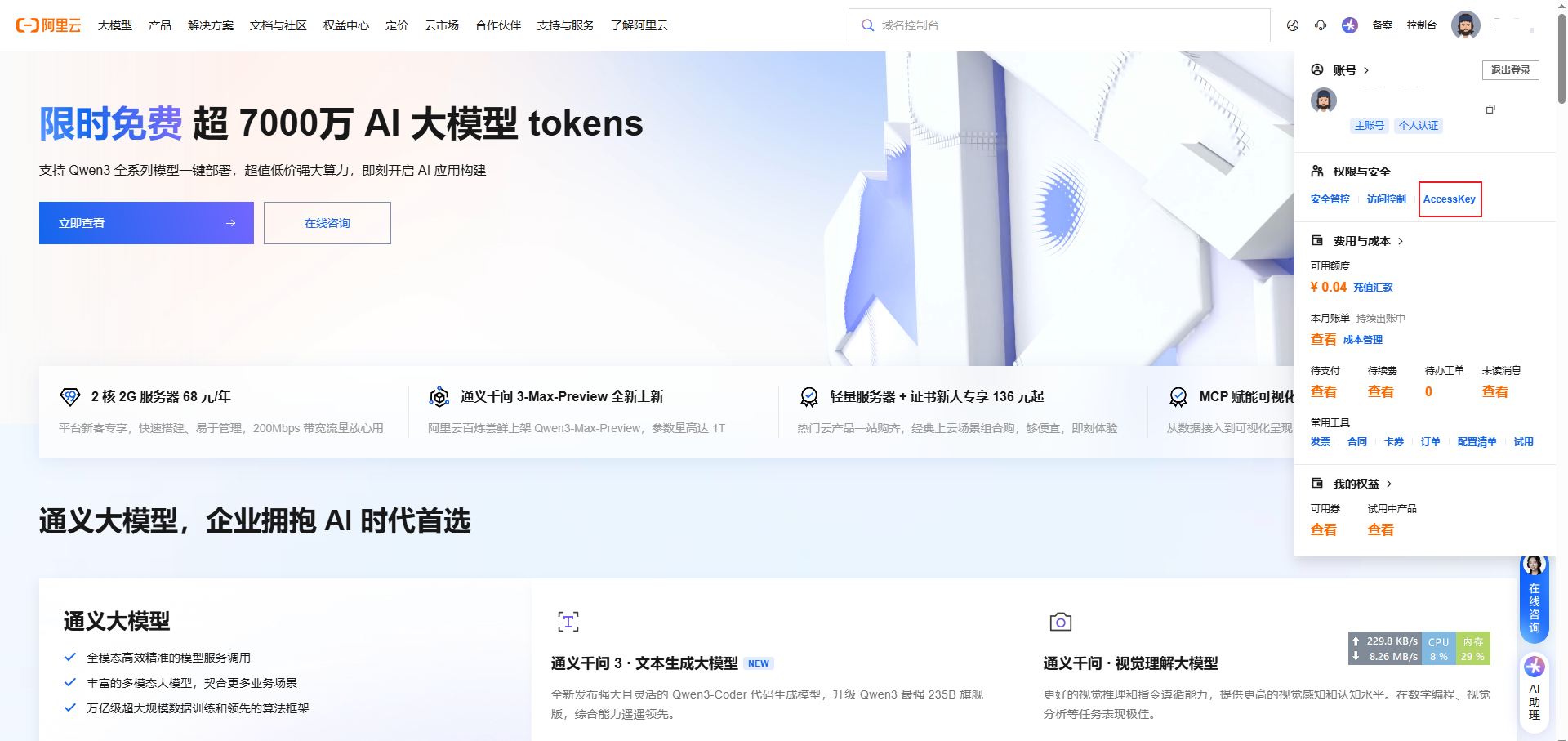
接下来我们登录阿里云,在右上角头像位置悬停,选择AccessKey:
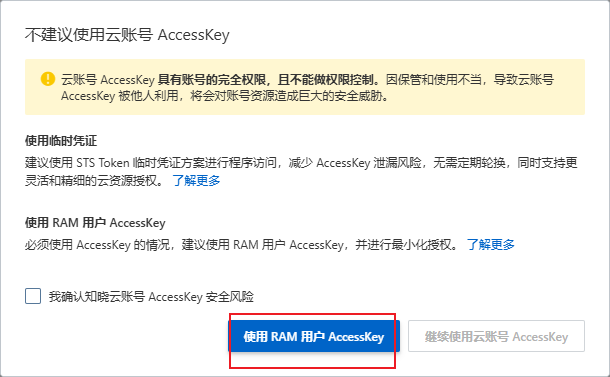
点击使用RAM用户AccessKey(上次还是1panel1.0时用的云AccessKey,不知道什么原因怎么都申请不下来)
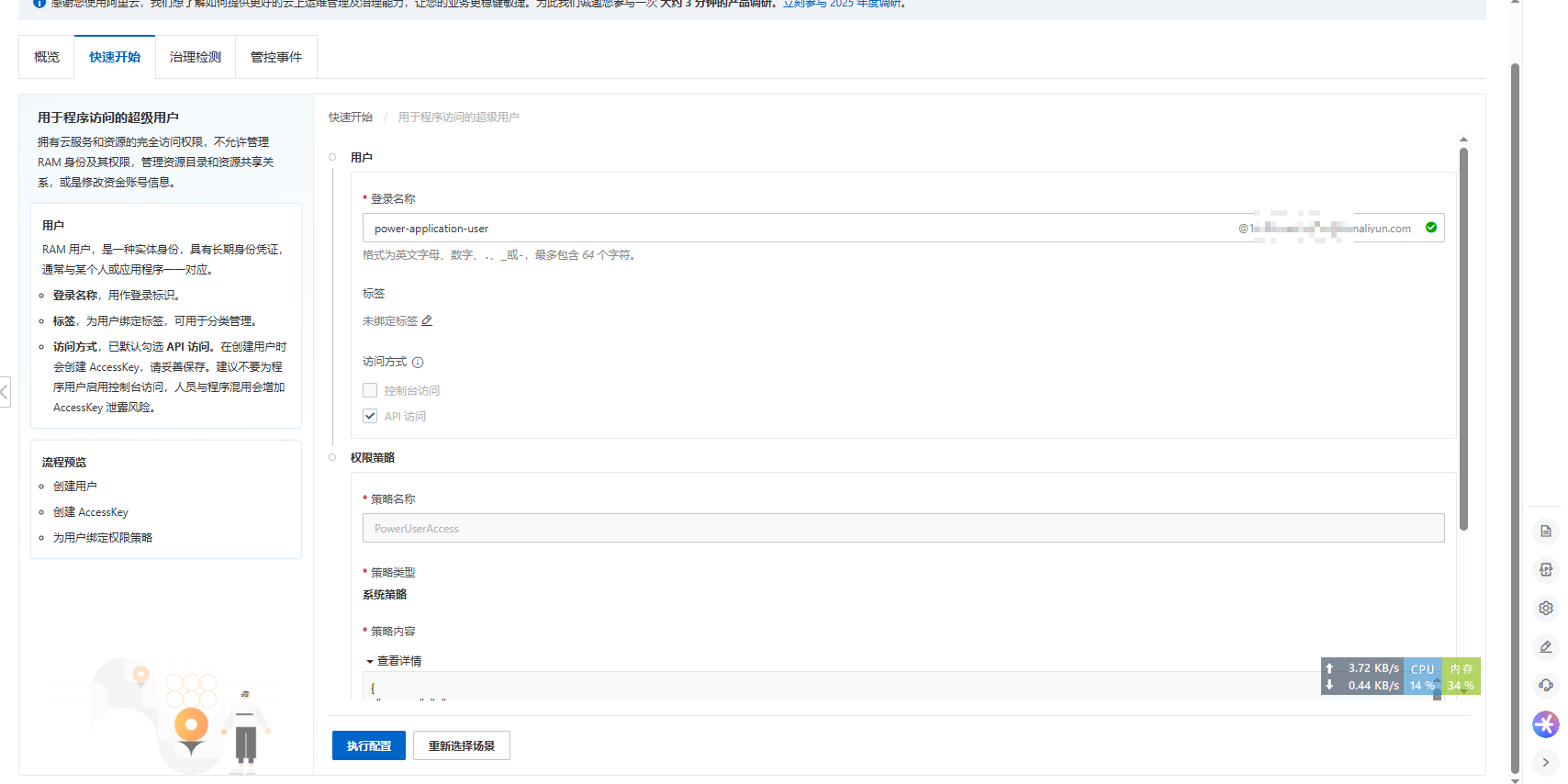
来到快速开始,登录名称起个容易记住的就行。
点击执行配置
进行安全验证
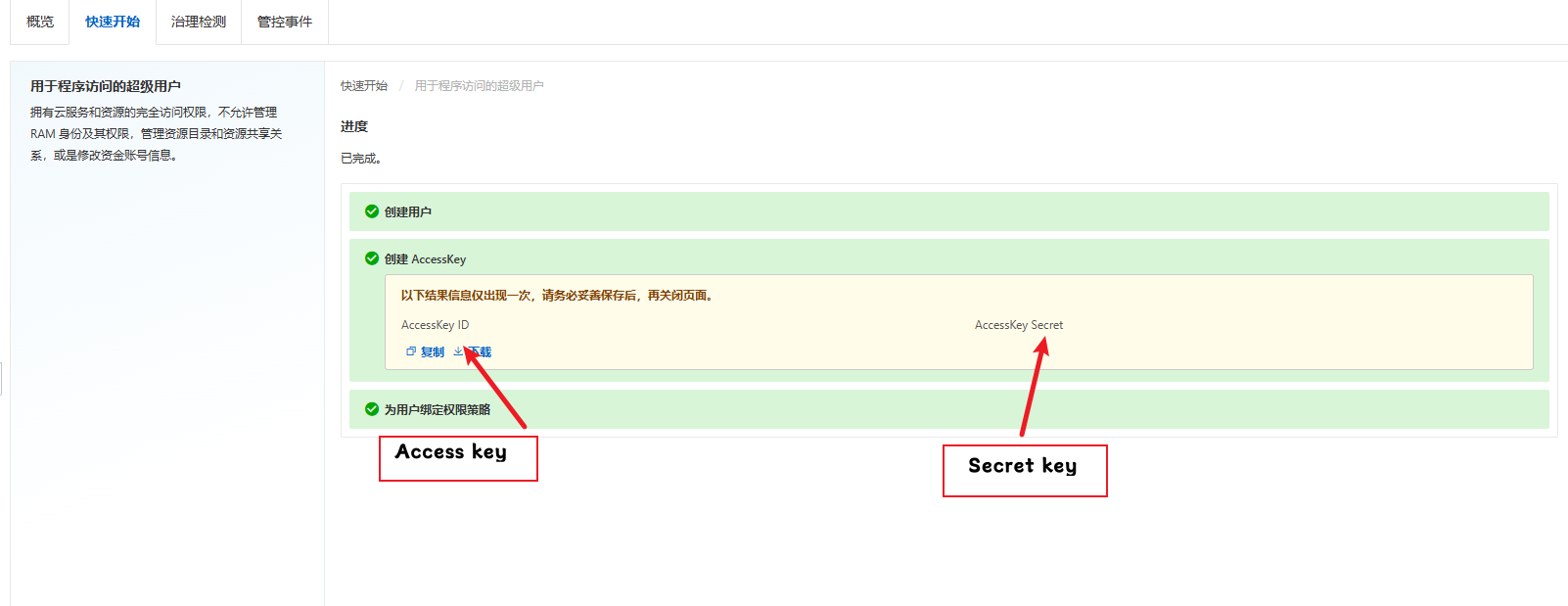
验证完成后会显现AccessKey信息,此信息仅出现一次
我们回到1panel,在框中输入Access key和Secret key(对应如下图)
点击确认,创建成功
2.5.为Access账户添加权限
还没结束,我们返回阿里云控制台
在RAM访问控制→身份管理→用户中找到刚刚创建的用户
点击添加权限
在搜索框输入DNS,选择AliyunDNSFullAccess:管理云解析(DNS)的权限
点击确认新增授权
3.申请证书
回到1panel→证书
点击申请证书
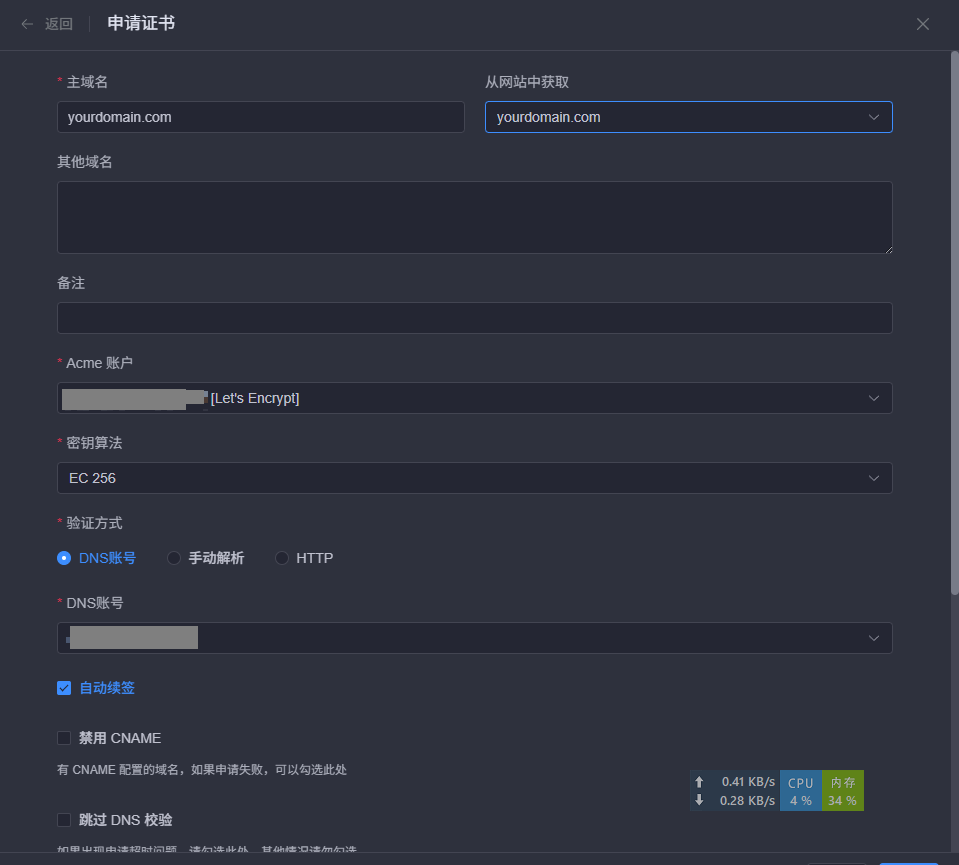
输入主域名或从网站中获取
账户和账户都是我们刚刚所创建的
1panel默认勾选自动续签,这样等证书到期会自动申请续签,无需手动干预
无问题后点击确认
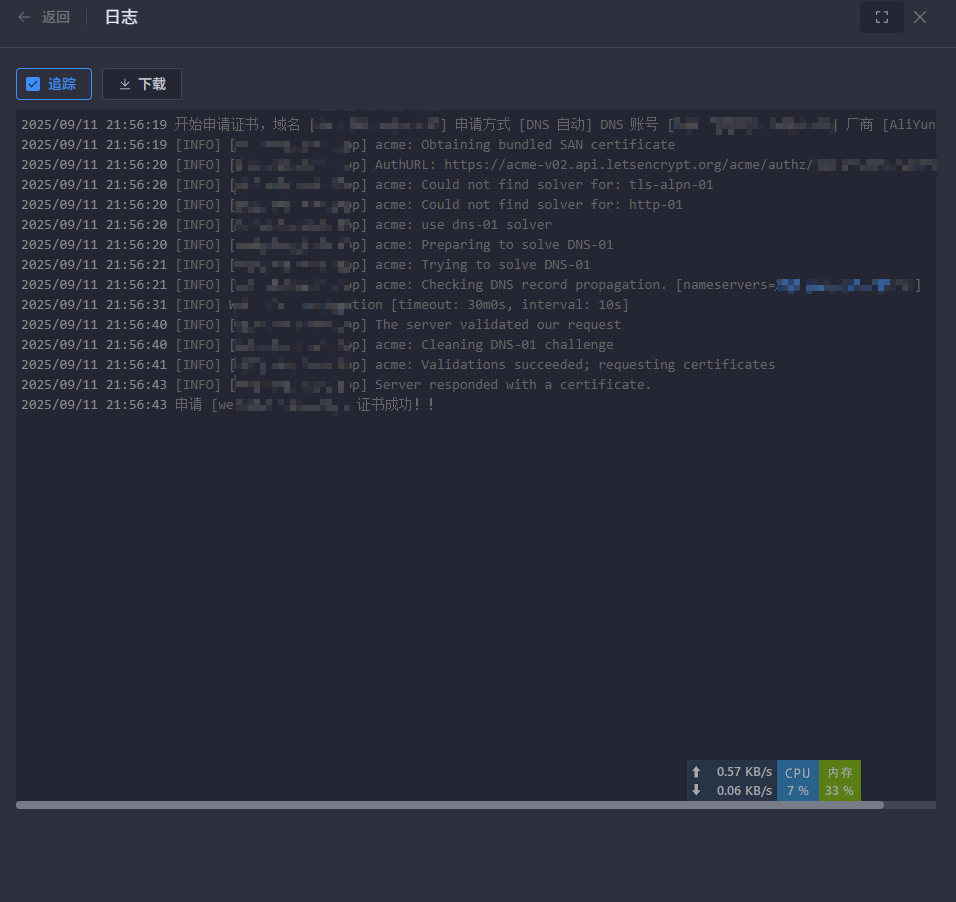
证书申请成功
踩坑经历
就很怪,明明步骤都是一样的,我的AMD主机正常申请证书,另一个主机就失败。
我尝试过很多办法,从赋予最高权限,到填写和AMD主机一样的Access账户,再到更改dns重启电脑,每一个想到的变量都试过了,可就是申请不下来,换言之,是申请时没有创建解析记录;那就很奇怪了,面板版本一样,账户一样,权限一样甚至更高,网络畅通,可为什么偏偏它不行。
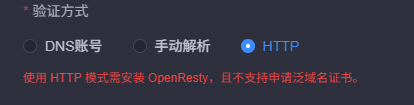
琢磨来琢磨去,已经半夜11点半了,实在没辙,只能在1Panel尝试:把验证方式从 DNS 切换成 HTTP。虽然HTTP验证没那么灵活,虽然这样不能申请通配符证书,但胜在简单直接,成功率高,以目前来看是最稳妥的办法。
终于!
评论